チケットの管理を行えます。
◆操作画面
チケット一覧
CMSメニューからの確認
ダッシュボード>イベント一覧>イベント管理>チケット一覧
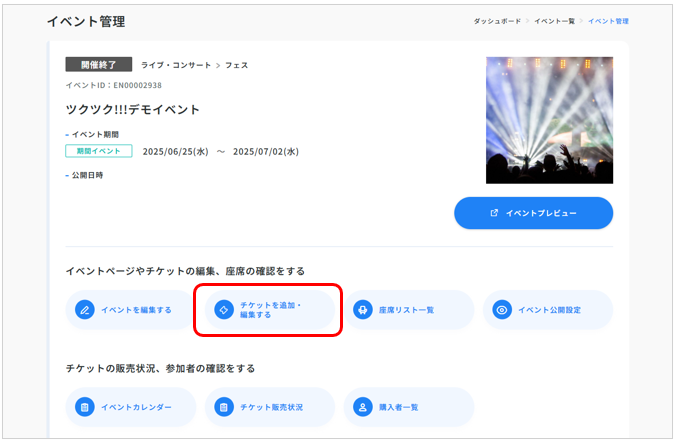
イベント管理画面の【チケットを追加・編集する】ボタンをクリックするとチケット一覧画面をご確認いただけます。
◆チケットを登録する
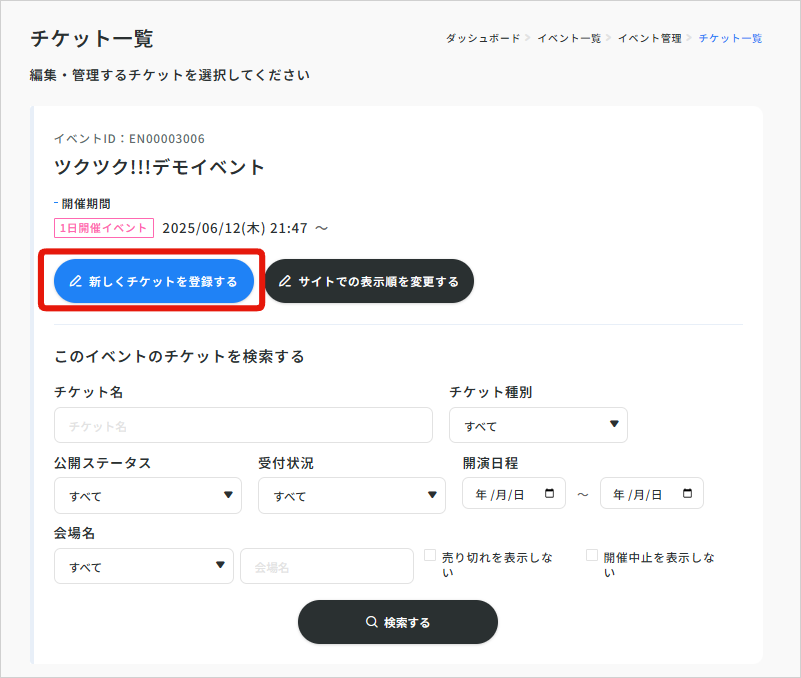
画面上部にある【新しくチケットを登録する】ボタンをクリックしてください。
チケット登録・編集画面に遷移します。
操作方法は、チケット登録・編集のマニュアルをご確認ください。
チケット登録・編集(通常チケット)
チケット登録・編集(座席指定チケット)
チケット登録・編集(整理番号チケット)
チケット登録・編集(オンラインチケット)
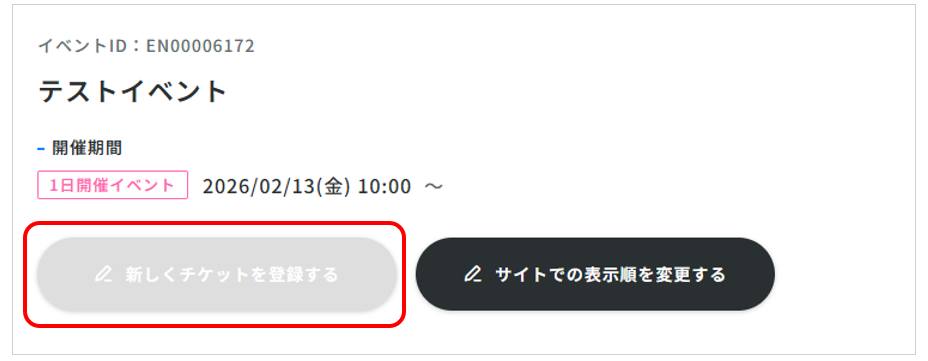
※開催期間が終了しているイベントの場合、ボタンの色がグレーとなり、新規登録を行うことができません。
◆サイトでの表示順を変更する
イベントページ内のチケットの表示順を変更できます。
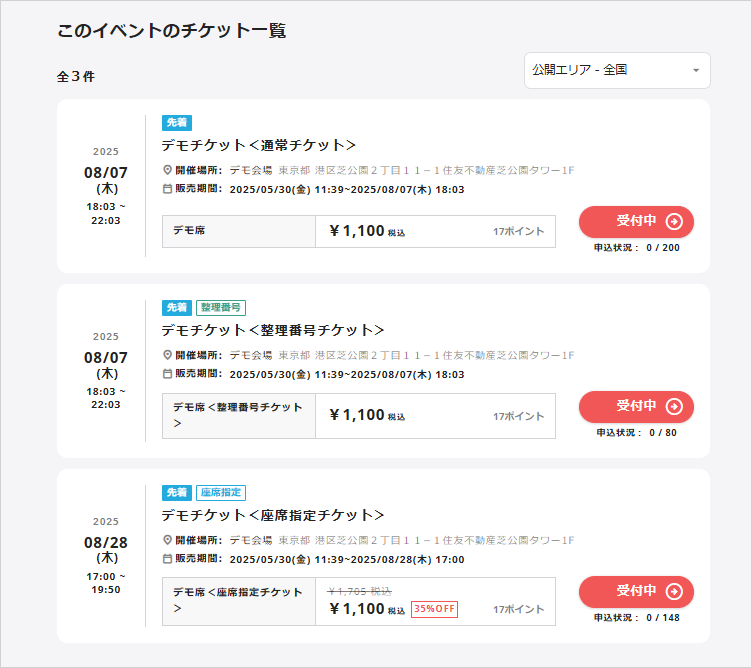
➀【サイトでの表示順を変更する】ボタンをクリックしてください。
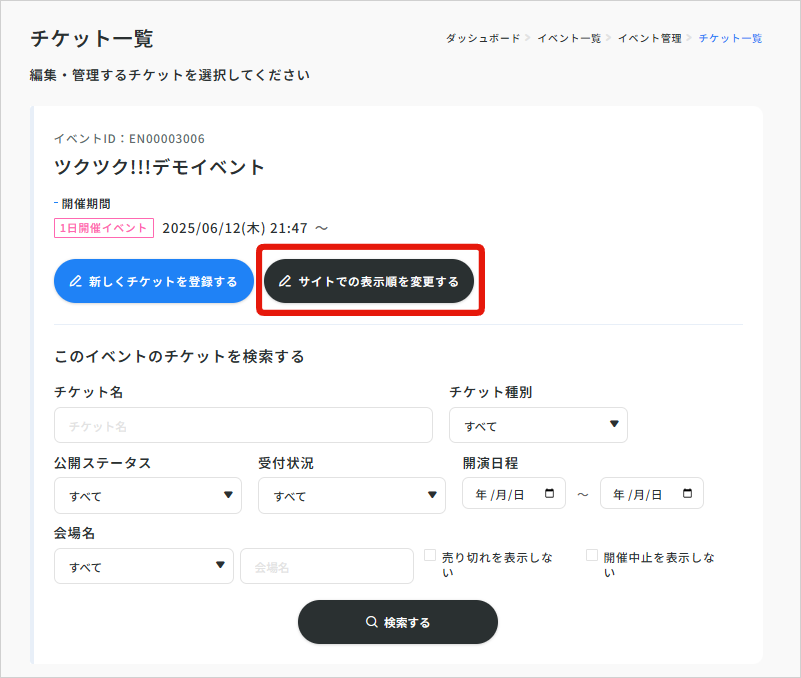
②チケット並び替え画面が表示されます。チケット部分をドラッグ&ドロップで並び順を変更してください。
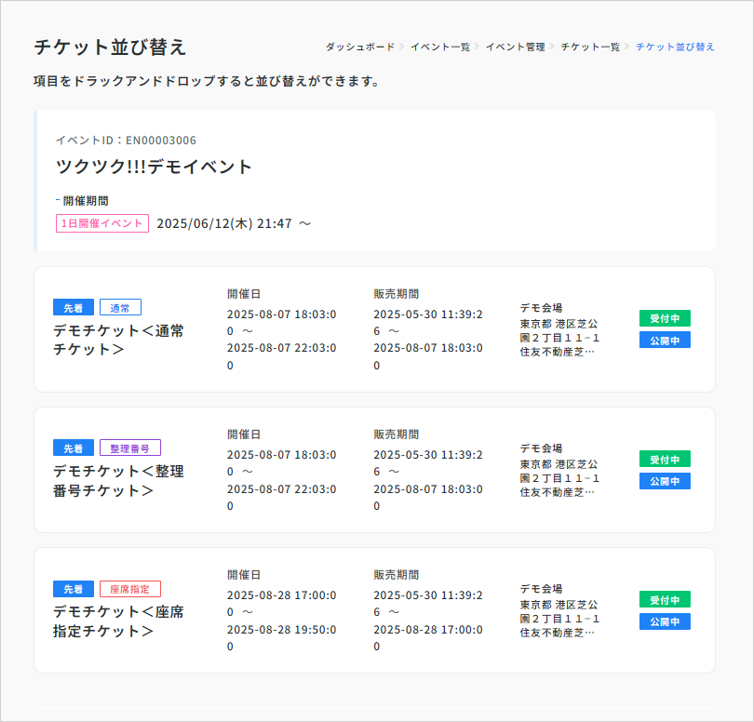
③画面下部の【並び順を変更】ボタンをクリックすると、変更が保存されます。

◆チケットを検索する
検索したい項目の入力・選択を行い、条件を指定後【検索する】ボタンをクリックし、検索を実行してください。
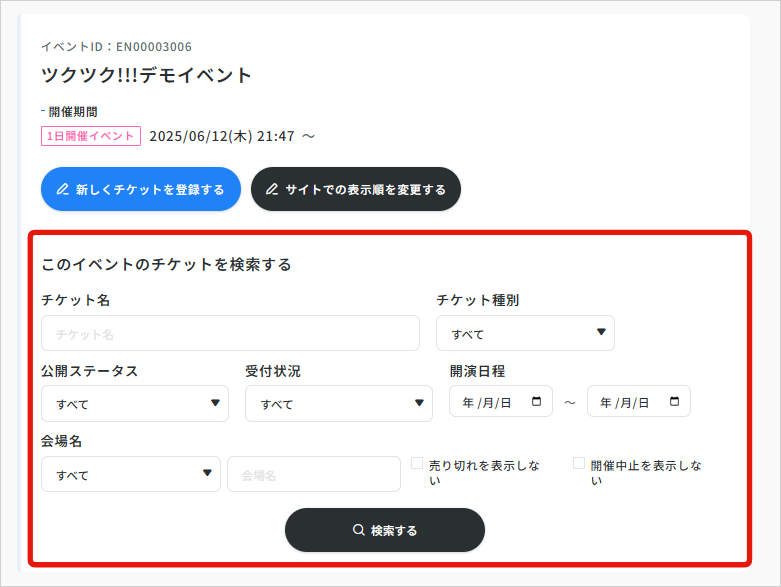
◆チケット一覧
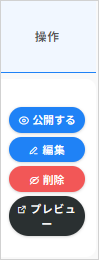
掲載ステータスの変更、編集、削除、プレビューの確認を行えます。
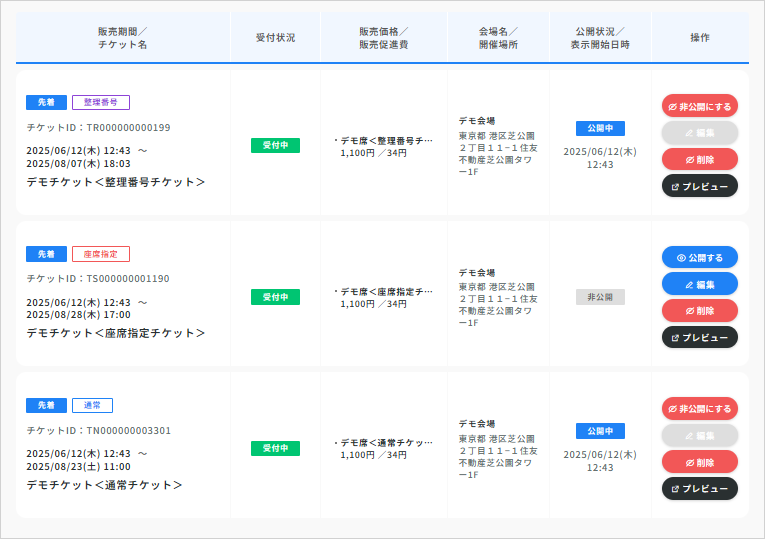
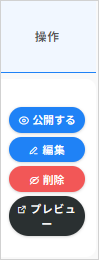
〇掲載ステータス変更する
公開する
※公開中は、【編集】することができません。
➀【公開する】ボタンをクリックしてください。
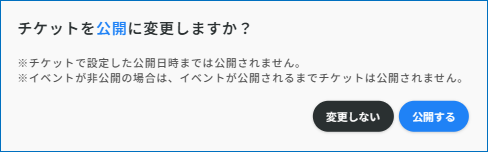
②確認画面が表示されますので、確認のうえ、【公開する】ボタンをクリックしてください。
※チケットで設定した公開日時までは公開されません。
※イベントが非公開の場合は、イベントが公開されるまでチケットは公開されません。
③チケットが公開されます。
※チケットをサイト上へ公開させるためには、イベントが公開されている必要があります。
非公開にする
※非公開中は、【編集】が行えます。
➀【非公開する】ボタンをクリックしてください。
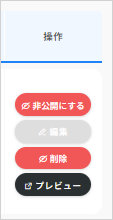
②確認画面が表示されますので、確認のうえ、【非公開する】ボタンをクリックしてください。
※非公開にしても、購入済みのユーザーのマイページには表示されます。
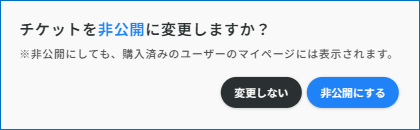
③チケットが非公開となります。
〇編集する
該当のチケットを非公開に変更し、【編集】ボタンをクリックしてください。編集画面に遷移します。
操作方法は下記マニュアルをご確認ください。
チケット登録・編集(通常チケット)
チケット登録・編集(座席指定チケット)
チケット登録・編集(整理番号チケット)
チケット登録・編集(オンラインチケット)
〇削除する
※削除後、データは復元できませんのでご注意ください。
➀【削除】ボタンをクリックしてください。
②確認画面がされますので【削除する】ボタンをクリックしてください。
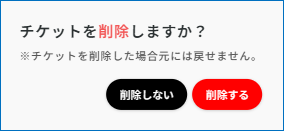
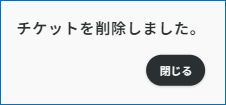
③正常にチケットの削除が完了し、【チケットを削除しました。】が表示されます。
〇プレビューを見る
【プレビュー】ボタンを押すと、ツクツク!!!イベチケの該当チケットページに遷移します。
※プレビュー専用URLのため、アドレス(URL)を宣伝に使用しないでください。