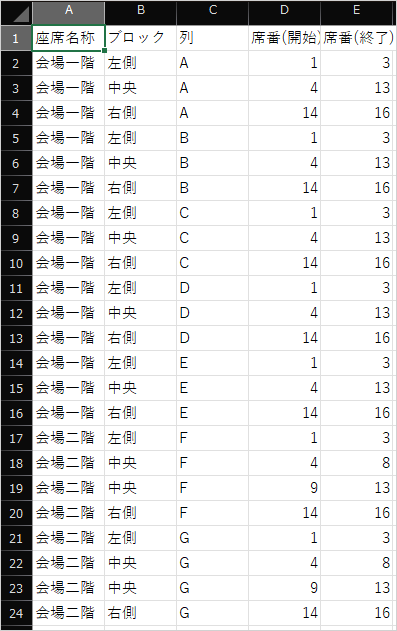
座席指定チケット用の座席リストの登録が行えます。
※事前にアップロード用の座席リストのCSVをご準備いただく必要がございます。
◆操作画面
座席リストの登録
CMSメニューからの確認
ダッシュボード>イベント一覧>イベント管理>座席リスト一覧>座席リストの登録
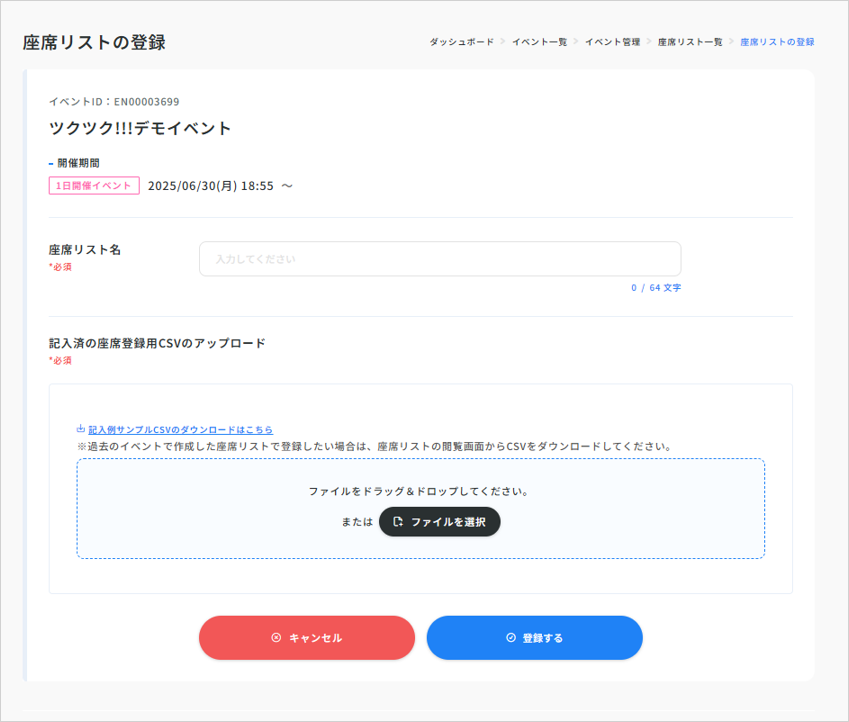
◆座席リスト名を登録する
登録する座席リストの名前を入力してください。※後から変更することも可能です。

◆記入済の座席登録用CSVのアップロードする
CSVデータの作成方法は、◆座席登録用CSVの作成方法をご確認ください。
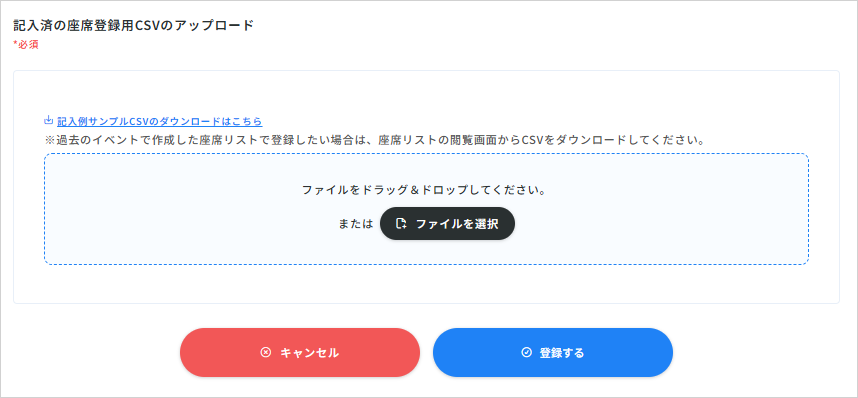
➀ご準備いただいた座席登録用CSVをアップロードしてください。
また、サンプルのCSVは、「記入例サンプルCSVのダウンロードはこちら」から、ダウンロードいただけます。
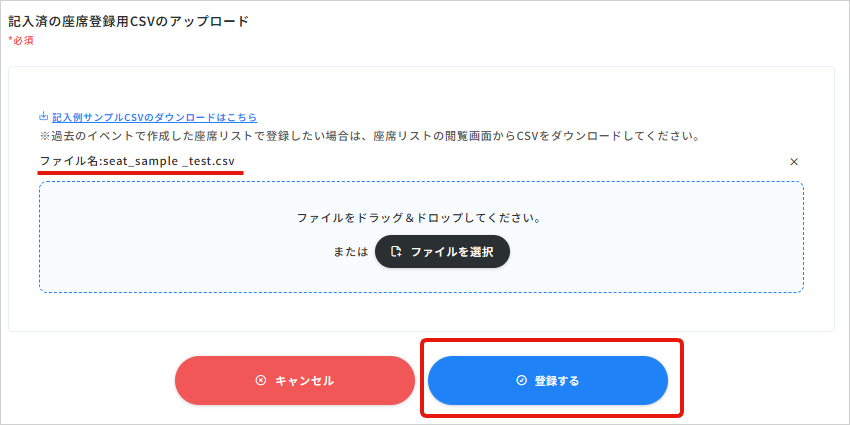
②アップロードが完了すると、「ファイル名」が表示されます。
「ファイル名」をご確認のうえ、【登録する】ボタンをクリックしてください。
◆座席登録用CSVの作成方法
CSV形式のデータをアップロードすることで、ツクツク!!!イベチケCMSに座席を登録することができます。
※実際にあるイベント会場の「座席表」をもとに、「サンプルCSV」を用いて作成することを推奨いたします。
〇CSV内の説明
CSV内の「A1からE1」の項目に沿って、座席を情報を入力いただくことにより、座席のCSVが作成できます。
| 列 | 入力内容・説明 |
|---|---|
| A列:座席名称 |
会場内の大まかなエリア名を入力してください。 例)「1階席」「2階席」「アリーナ」など |
| (任意)B列:ブロック |
「座席名称」の中でさらに細かく区分けしたエリア名を入力してください。 例)「Aブロック」「Bブロック」など |
| C列:列 |
会場内の列番号や行番号を表す名称を入力してください。 例)「1」「2」や「A」「B」など |
| D列:席番(開始) | その列の中で、一番左の席番号を入力してください。 |
| E列:席番(終了) | その列の中で、一番右の席番号を入力してください。 |
〇同じ列内に「通路」がある場合
行を分けて、席番を連結していただくことで、登録時に自動で<通路>が作成されます。
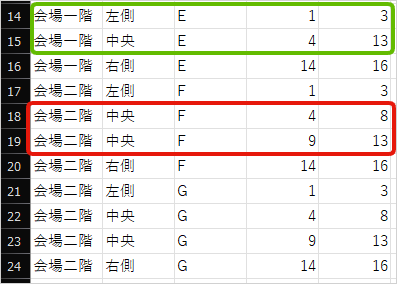
例:同じ「座席名称・ブロック・列」を設定されており、席番が連結している。
(緑枠)
⇒別の列として認識します。
(赤枠)
⇒18行目と19行目の間に通路があると見なされます。
〇座席リストへの反映
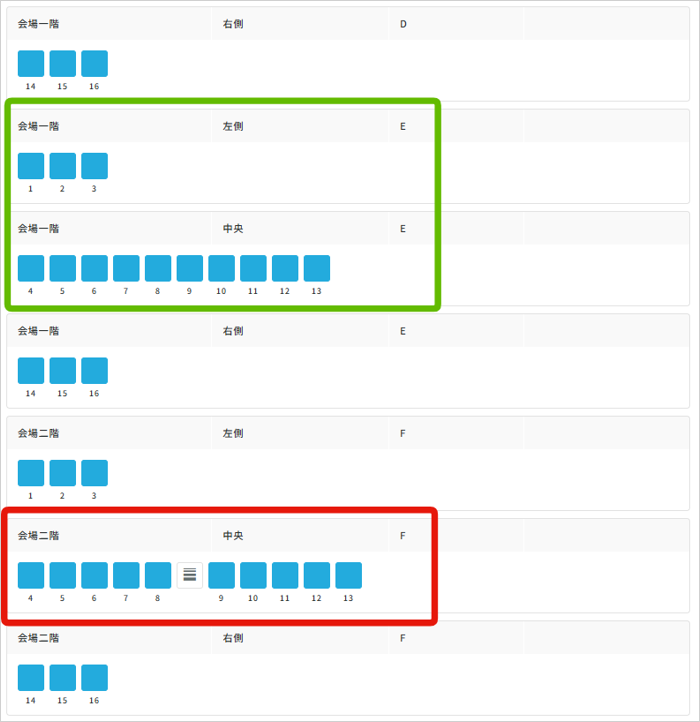
(緑枠)
異なる列として認識します。
(赤枠)
行が分かれており席番が連結されている「会場二階‐中央‐F」が、「通路」を挟んで同じ座席区分に登録されています。
◆作成例
・「デモホールの座席表」を元に作成します。
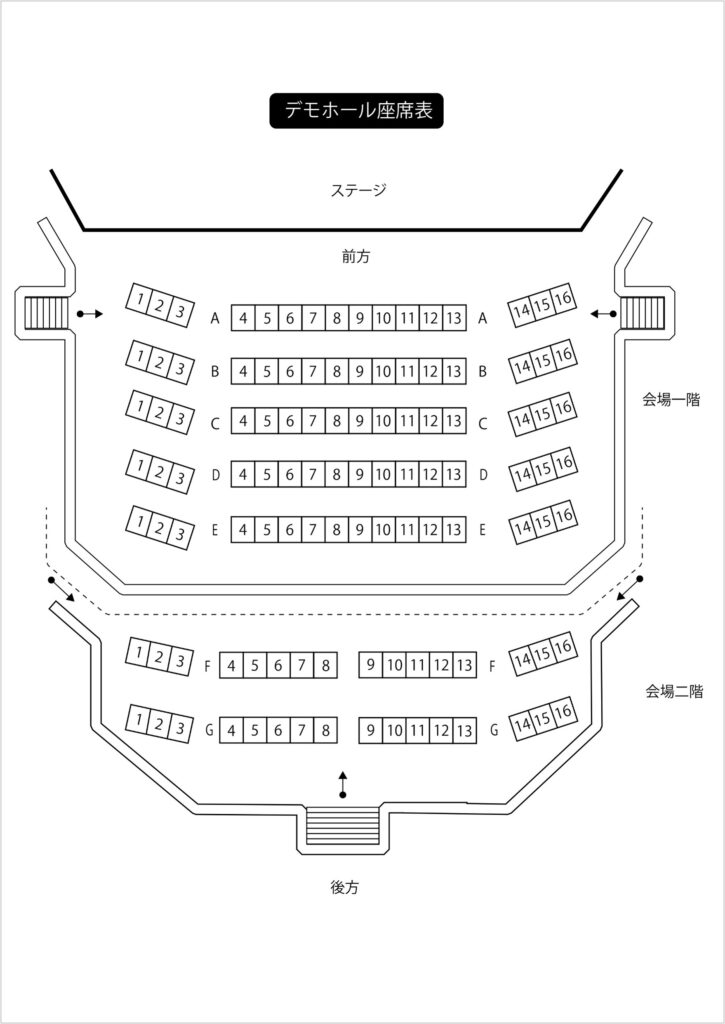
作成後のCSVは以下の通りとなります。
<備考>
・座席名称/ブロックは任意の名称を設定
・列/席番は、表に記載の座席毎の数字記号を入力