座席リストを一覧で確認いただけます。
◆操作画面
座席リスト一覧
CMSメニューからの確認
ダッシュボード>イベント一覧>イベント管理>座席リスト一覧
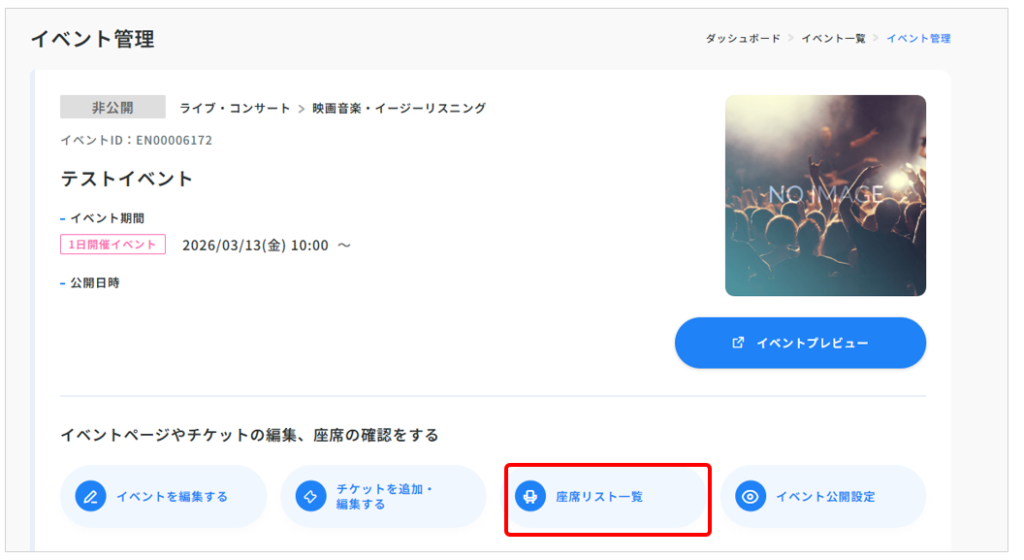
イベント管理画面の【座席リスト一覧】ボタンをクリックするとチケット一覧画面をご確認いただけます。
◆新しい座席リストを登録する
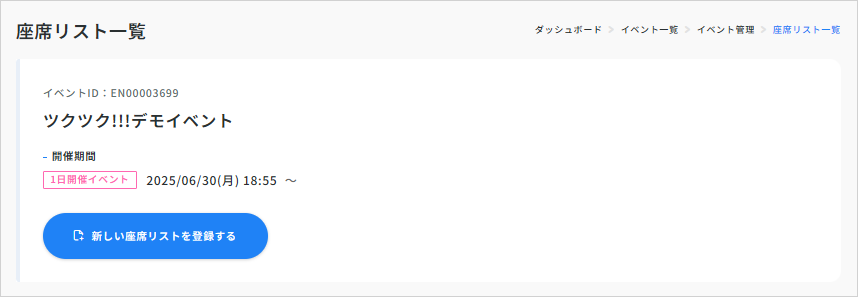
【新しい座席リストを登録する】ボタンをクリックすると、座席リストの登録画面に遷移します。
操作方法は、座席リストの登録のマニュアルをご確認ください。
◆作成した座席リストを検索する
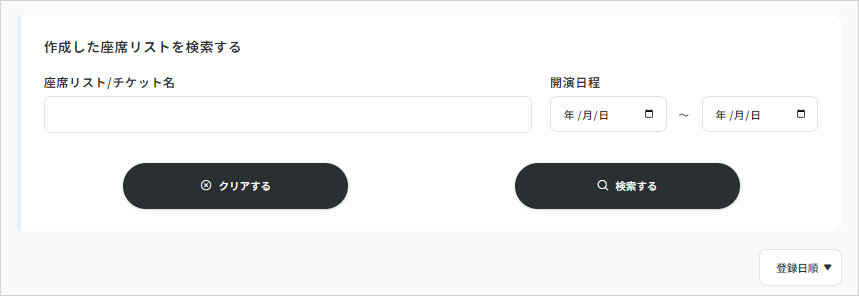
検索したい項目の入力・選択を行い、条件を指定後【検索する】ボタンをクリックし、検索を実行してください。
指定した条件をリセットする場合は、【クリアする】ボタンをクリックしてください。
◆座席リスト一覧
座席リストを管理できます。
リスト毎の席数確認や、編集・複製・削除が行えます。
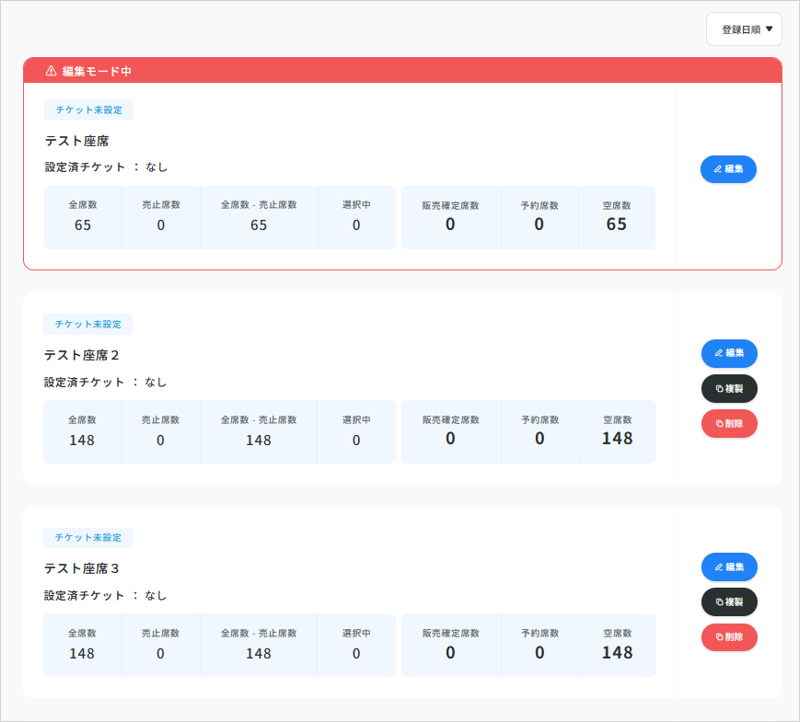
| 全席数 | 登録した座席の数です。 |
| 売止席数 | 管理側で売止にした席数の数です。 |
| 全席数 – 売止席数 | 登録した席数の合計から売止にした座席を引いた数です。 |
| 選択中 | ツクツク!!!イベチケでユーザーが座席を選択してから、申込が完了する間の座席の数です。 |
| 販売確定席数 | 申込完了以降の決済・入金まで完了した席数の数です。 「クレジットカード決済」、「ポイント全額払い」の場合 申込完了後に計上されます。 「前払い銀行振込」の場合 入金処理後に計上されます。 「現地払い」場合 入場処理時に計上されます。 |
| 予約席数 | 申込まで完了して、決済・入金待ちの席数の数です。 「クレジットカード決済」、「ポイント全額払い」の場合 申込完了以降計上されません。 「前払い銀行振込」、「現地払い」の場合 申込完了後に計上されます。 |
| 空席数 | ツクツク!!!イベチケでユーザーが座席を選択していない席数の数です。 |
チケット設定済について
登録された座席リストを任意の座席チケットに設定すると「チケット設定済」となります。
※「チケット設定済」の場合、座席リストを削除することはできません。
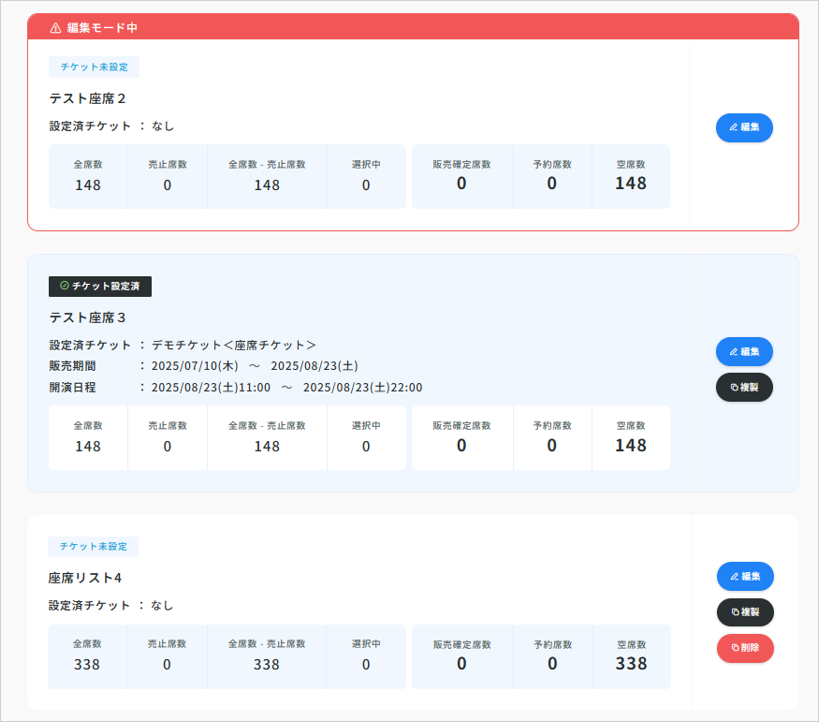
※座席リストの連携はチケット登録・編集画面で「座席指定チケット」を選ぶと表示される「座席リスト名」項目より行えます。
操作方法は、チケット登録・編集(座席指定チケット)のマニュアルをご確認ください。

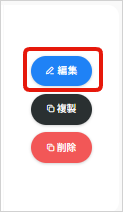
〇編集する
座席リストの編集画面に遷移します。
座席リスト名や、座席図・座席情報を設定いただけます。
操作方法は、座席リストの編集のマニュアルをご確認ください。
編集モード中について
<座席の編集中>の場合に、編集モードとなります。
編集モード中は、【複製/削除】が行えません。また、編集が完了するまでチケットの販売は停止中となります。
〇複製する
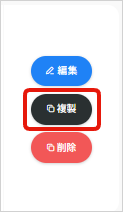
座席リストを複製できます。
➀【複製】ボタンをクリックしてください。
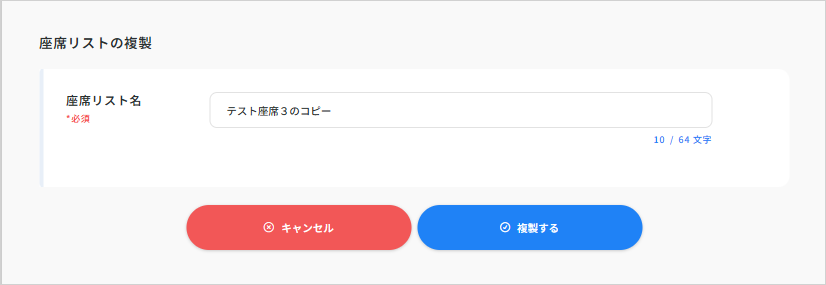
②複製後の座席リスト名を入力し、【複製する】ボタンをクリックしてください。
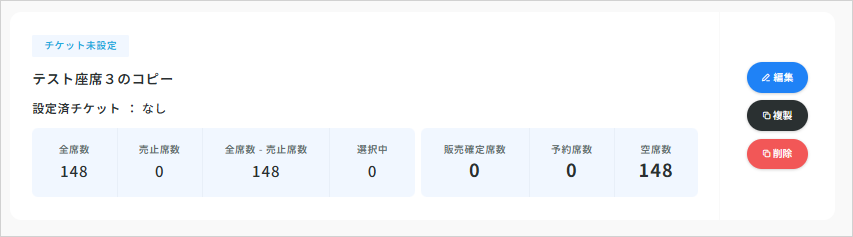
③座席リスト一覧に、コピーされた座席リストが追加されます。
〇削除する
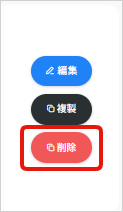
➀【削除】ボタンをクリックしてください。
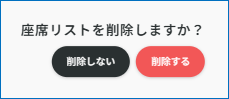
②削除確認画面が表示されますので、【削除する】ボタンをクリックしてください。
③座席リストが削除されます