
イベント毎に購入者情報の確認や、入金・キャンセル処理を行えます。
◆操作画面
CMSメニューからの確認
ダッシュボード>購入者一覧
◆チケット購入者を検索する
検索したい項目の入力・選択を行い、条件を指定後【検索する】ボタンをクリックし、検索を実行してください。
指定した条件をリセットする場合は、【クリアする】ボタンをクリックしてください。
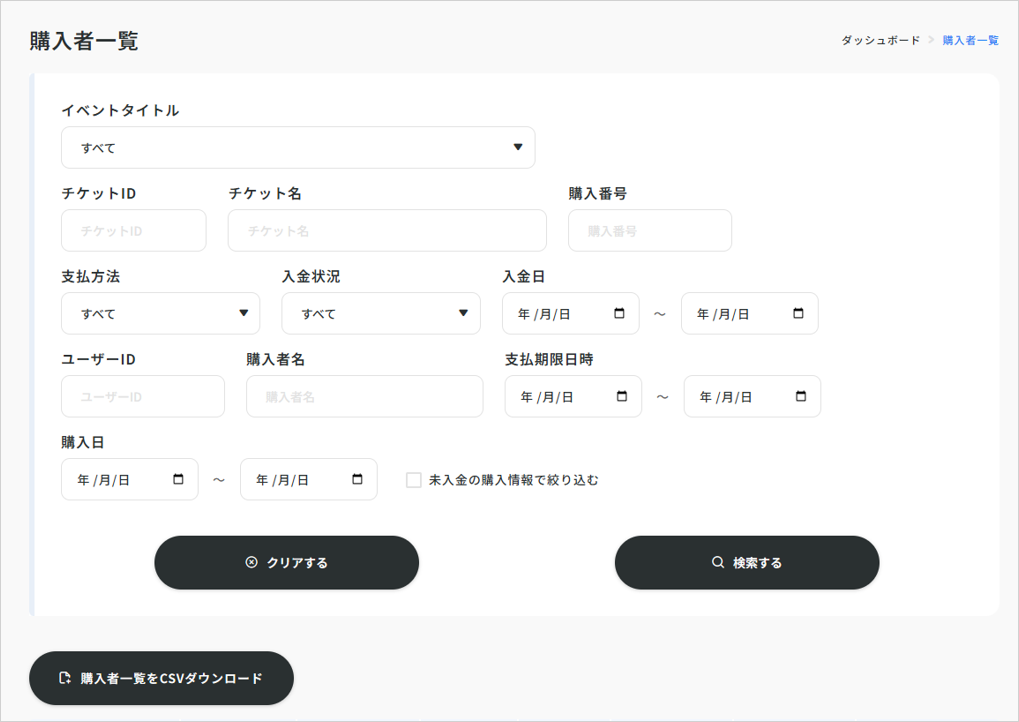
◆購入者一覧をCSVダウンロードする
絞り込みされた購入者一覧の情報をCSVデータとしてダウンロードいただけます。
◆購入者情報を確認する
入金状況の確認や、入金やキャンセルなどのステータスの変更を行うことができます。
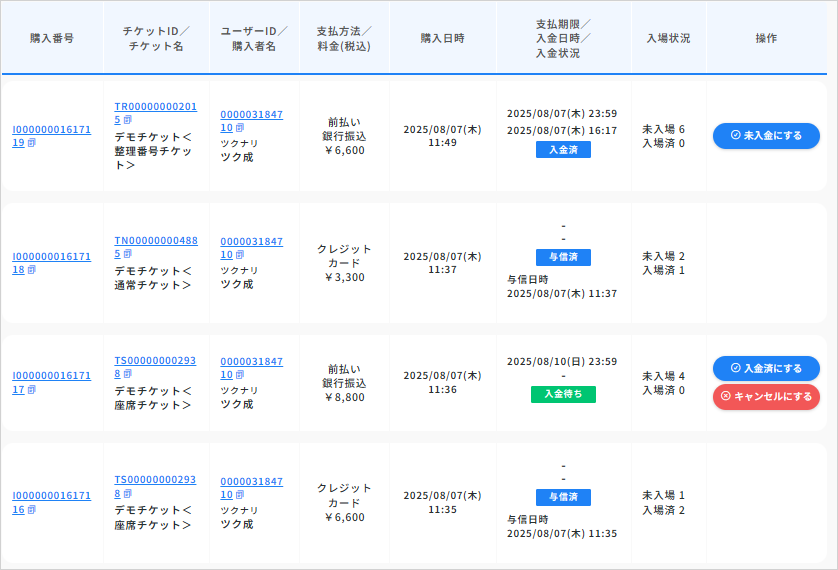
| 購入番号 | ご注文の購入番号が表示されています。 番号部分をクリックすると「購入情報詳細」が表示され、購入者様や購入の内容について確認できます。 |
| チケットID/チケット名 | チケットのIDと名称が表示されています。 チケットIDをクリックすると「チケット情報」が表示され、イベント・チケットの詳細を確認できます。 |
| ユーザーID/購入者名 | 購入者様のユーザーID・氏名が表示されています。ユーザーIDをクリックすると「購入者情報詳細」が表示され、購入者様や購入の内容について確認できます。 |
| 支払方法/料金(税込) | チケットのお支払い方法と、チケットの合計金額(税込)が表示されています。 |
| 購入日時 | チケットを購入した日時がが表示されています。 |
| 支払期限/入金日時/入金状況 | 支払期限 支払い方法が「前払い銀行振込」の場合、チケット作成時に設定した「支払期日」に沿った期日が表示されています。 入金日時 入金された日時が表示されています。 入金前の場合、「-」と表示されています。 入金状況 現在の入金状況がラベルで表示されています。 |
| 入場状況 | チケット毎に入場者数が表示されています。 |
| 操作 | 入金照合とキャンセルが行えます。 決済方法別にできる操作は下記となります。 クレジットカード決済の場合 ・キャンセル 前払い銀行の場合 ・入金済みにする ・未入金にする ・キャンセルする リンク決済の場合 ・入金済みにする ・未入金にする ・キャンセルする 現地払いの場合 ・入金済みにする ・未入金にする ・キャンセルする |
◆前払い銀行振込
前払い銀行払いの場合、指定口座に振り込み後、「入金済み」ステータスに変更してください。
〇入金済みにする
➀【入金済にする】ボタンを押す

②【確認画面】が表示されますため、【入金済にする】ボタンを押す
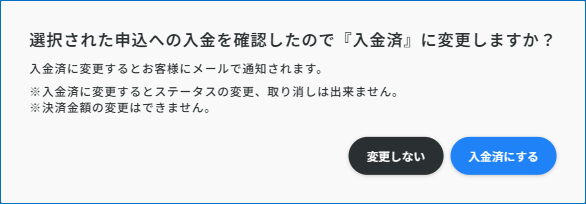
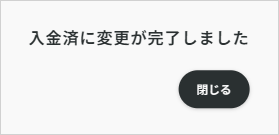
③【処理完了画面】が表示されますため、【閉じる】ボタンを押す
④一覧に戻ると、【入金済】と表示されます。

〇未入金にする
➀【未入金にする】ボタンをクリックしてください。

②【確認画面】が表示されますため、【未入金にする】ボタンをクリックしてください。
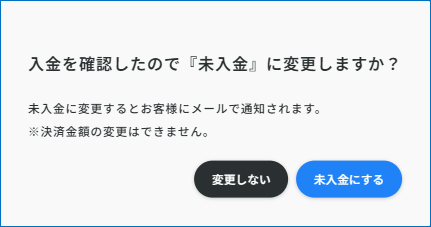
③【処理完了画面】が表示されますため、【閉じる】ボタンをクリックしてください。
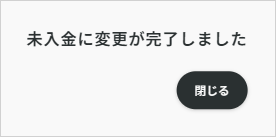
④一覧に戻ると、【入金待ち】と表示されます。

〇キャンセルする
①【キャンセルにする】ボタンをクリックしてください。

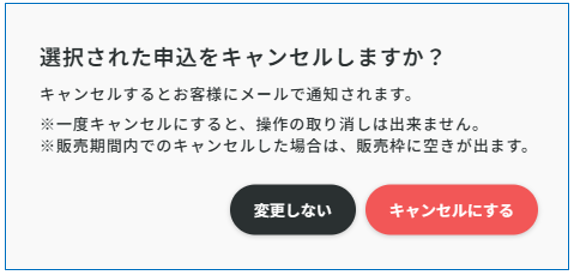
②確認画面が表示されるので、【キャンセルにする】ボタンをクリックしてください。
キャンセルするとお客様にメールで通知されます。
※一度キャンセルにすると、操作の取り消しはできません。
※販売期間内でのキャンセルした場合は、販売枠に空きが出ます。
③キャンセルが実行されます。

◆クレジットカード決済
クレジットカード決済の場合、「与信」モードでの運用となります。
〇実決済について
クレジットカードお支払いの場合は自動で実決済を行うため、ショップ様にてご入金処理を行っていただくご必要はございません。
実決済は、イベント開催日の5日後に自動で実決済されます。
〇キャンセルにする
※ャンセルを希望の場合は手動で行ってください。
※キャンセルの取り消しは行えません。
➀【キャンセルにする】ボタンを押す

②【確認画面】が表示されますため、【キャンセルにする】ボタンをクリックしてください。
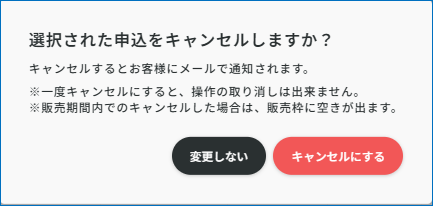
③【処理完了画面】が表示されますため、【閉じる】ボタンをクリックしてください。
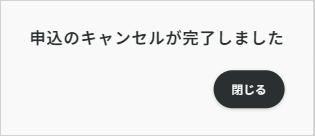
④一覧に戻ると、【キャンセル済】と表示されます。

◆リンク決済
〇Square自動連動について
リンク決済登録画面にて自動連動を設定している場合、決済URLの発行~入金照合まで自動で行われます。
決済URLの発行は、ご注文完了後、5分~15分以内に自動で「リンク決済」を発行し、ユーザー様へ通知します。
※混雑時は、1時間程度お時間を要する場合がございます。何卒ご了承くださいませ。
入金照合は、ユーザー様でご決済後、5分~15分以内に自動で「入金済み」に変更されます。
〇決済URLを登録する(自動連動していない場合のみ)
①【決済URLを登録】ボタンをクリックしてください。

②「リンク決済用URL登録」が表示されるので、リンク決済用URLを入力し、【通知する】ボタンをクリックしてください。
※上記で作成したリンク決済用のURLを保存します。
※保存時にチケット購入者様にメールが送信されます。
※チケット購入者様はマイチケット「未決済タブ」>購入情報詳細画面でリンク決済用URLを確認できます。
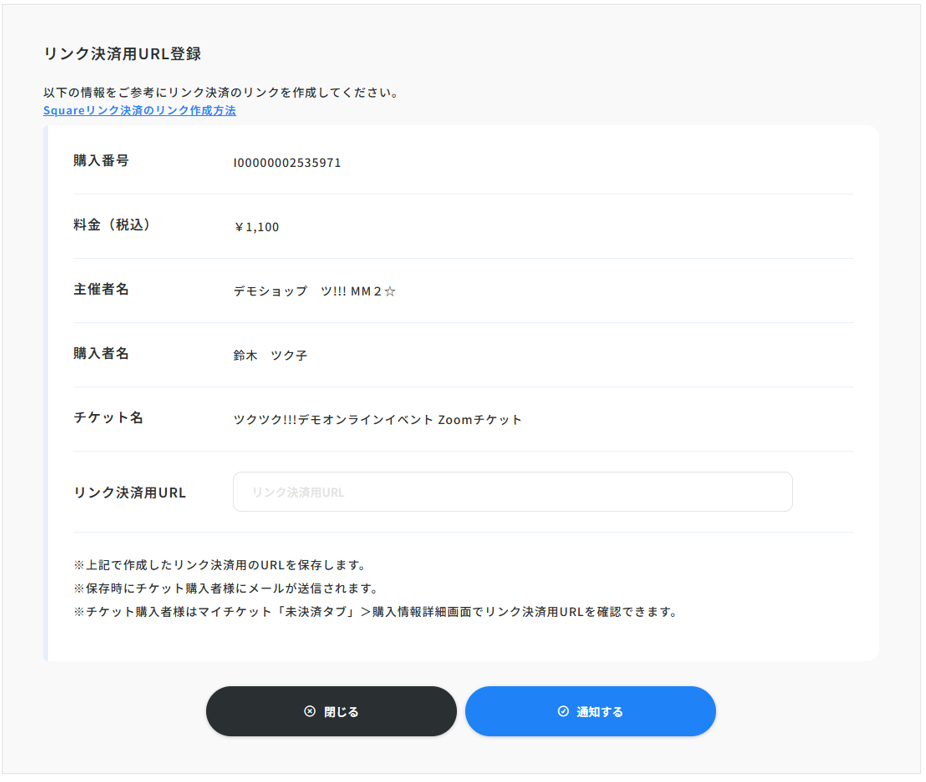
③通知完了と表示されますので【閉じる】ボタンをクリックしてください。
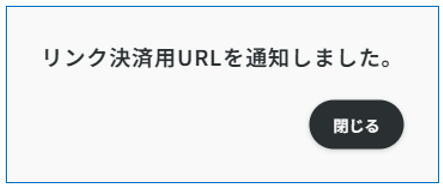
④該当の受注情報のリンク決済URLが登録済みとなります。
「決済URL登録済」をクリックすると、登録したURLを確認することができます。

〇入金済みにする(自動連動していない場合のみ)
ユーザー様の決済確認後、入金済みに変更してください。
①【入金済みにする】ボタンをクリックしてください。

②確認画面が表示されるので、【入金済みにする】ボタンをクリックしてください。
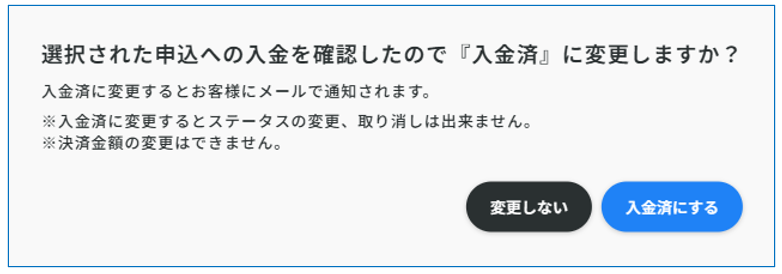
③入金済みに変更されます。

〇未入金にする
①【未入金にする】ボタンをクリックしてください。
②確認画面が表示されるので【未入金にする】ボタンをクリックしてください。
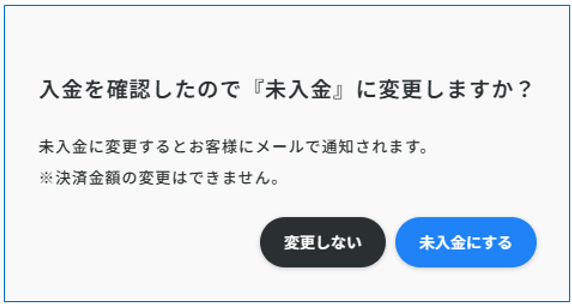
③変更完了画面が表示されまるので、【閉じる】をクリックしてください。
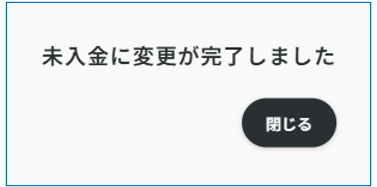
④該当の受注が「入金待ち」になります。
〇キャンセルする
①【キャンセルにする】ボタンをクリックしてください。
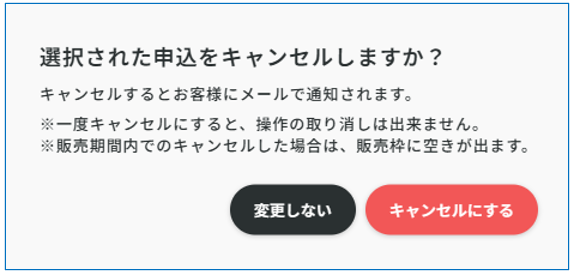
②確認画面が表示されるので、【キャンセルにする】ボタンをクリックしてください。
キャンセルするとお客様にメールで通知されます。
※一度キャンセルにすると、操作の取り消しはできません。
※販売期間内でのキャンセルした場合は、販売枠に空きがでます。
③キャンセル完了画面が表示されまるので、【閉じる】をクリックしてください。
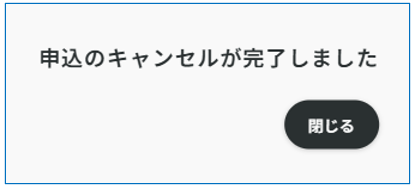
④該当の受注が「キャンセル済」になります。

◆現地払い
現地払いの場合、「入場済み」と「入場済み」の操作は分かれておらず、「入場済み」のみの操作となります。
〇入場済にする
➀【未入場】ボタンをクリックしてください。

③【入場済】となり、操作が完了します。

〇未入場にする
➀【入場済】ボタンをクリックしてください。
②確認画面が表示されるので、【未入場にする】ボタンをクリックしてください。
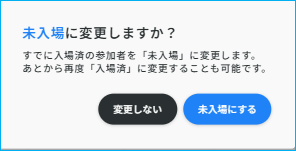
②該当のチケットが【未入場】となります。
〇キャンセルする
①【キャンセルにする】ボタンをクリックしてください。

②確認画面が表示されるので、【キャンセルにする】ボタンをクリックしてください。
キャンセルするとお客様にメールで通知されます。
※一度キャンセルにすると、操作の取り消しはできません。
※販売期間内でのキャンセルした場合は、販売枠に空きがでます。
③該当の受注が「キャンセル済」になります。
