
イベント内の通常チケットを登録・編集することができます。
チケットを作成することで、ツクツク!!!イベチケに出品することができます。
◆操作画面
チケット登録・編集
CMSメニューからの確認
ダッシュボード>イベント一覧>イベント管理>チケット一覧
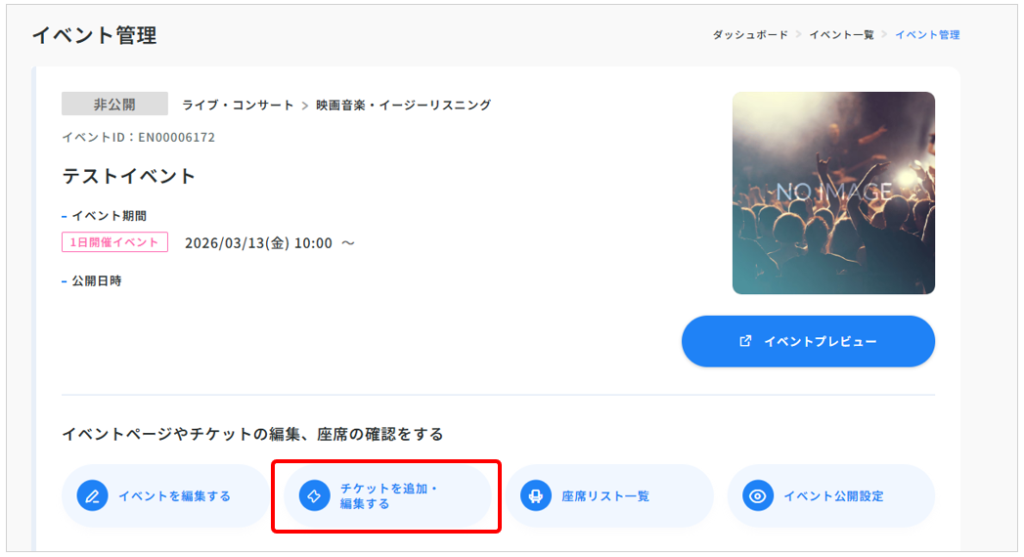
イベント管理画面の【チケットを追加・編集する】ボタンをクリックするとチケット登録・編集画面をご確認いただけます。
◆チケットを登録する
〇過去チケットから複製する
参考にしたい過去のチケットがある場合は、作成済みのチケットから引用することができます。
下記の<手順>をクリックすると操作方法が表示されます。
<手順>
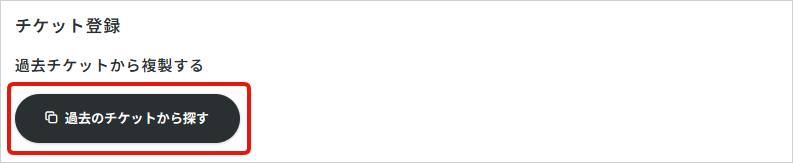
➀ 【過去のチケットから探す】ボタンをクリックしてください。
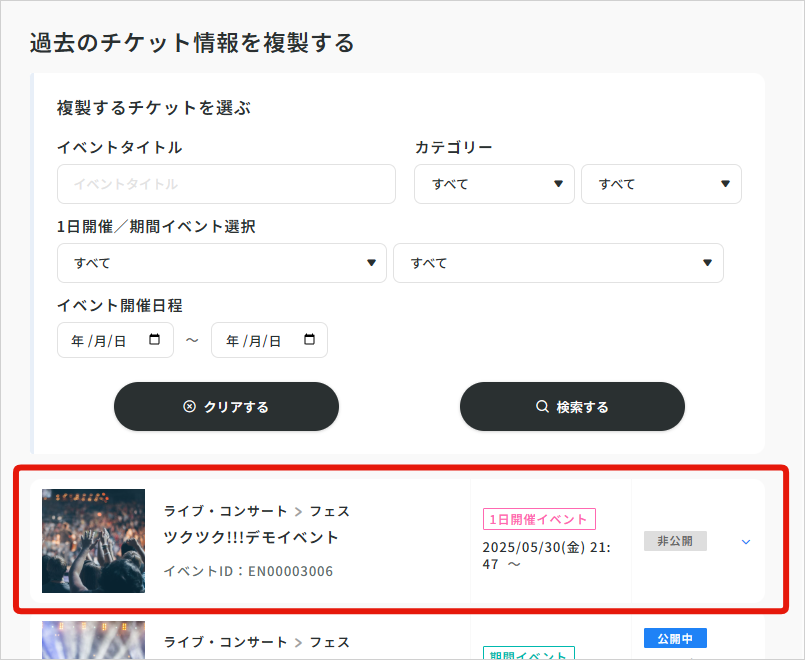
② 引用したいチケットをクリックしてください。
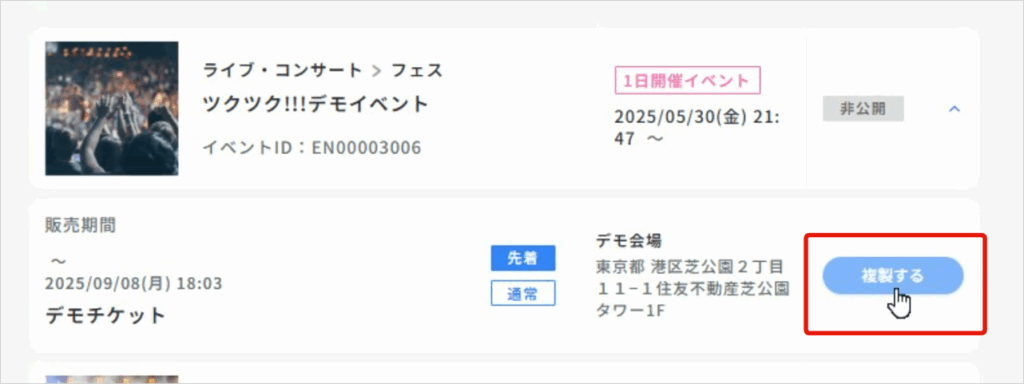
③ イベントの下に各チケットが表示されるので、任意のチケットを選択し、【複製する】をクリックしてください。
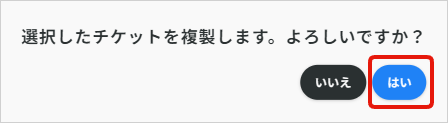
④ 確認画面が表示されるので、【はい】ボタンをクリックしてください。
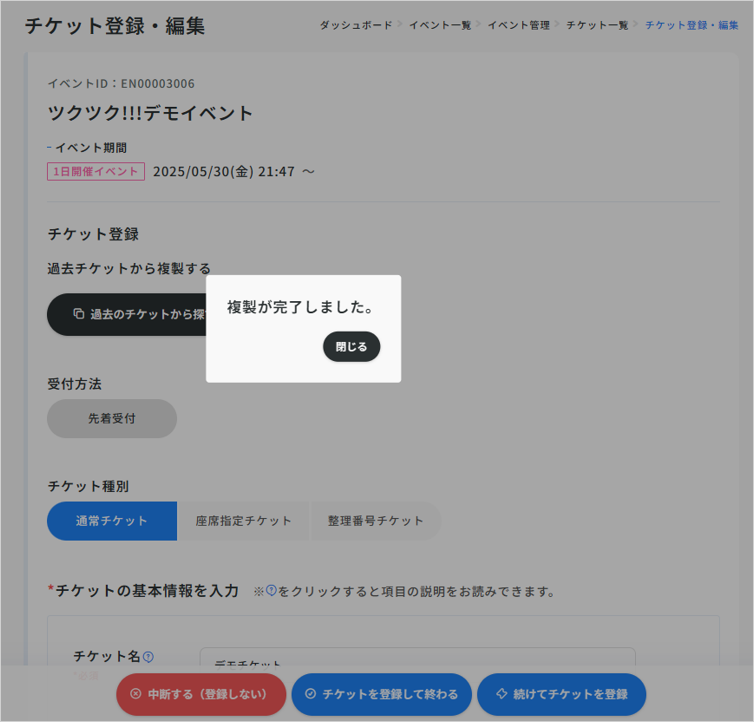
⑤ 選択いただいたチケット情報が反映されます。
※反映されたチケット情報を元に、新規チケットのご情報の登録を進めてください。
〇受付方法
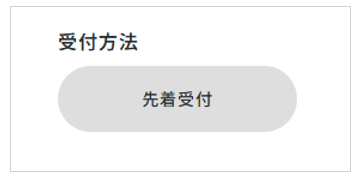
現在の仕様では、「先着受付」が選択されています。
〇チケット種別
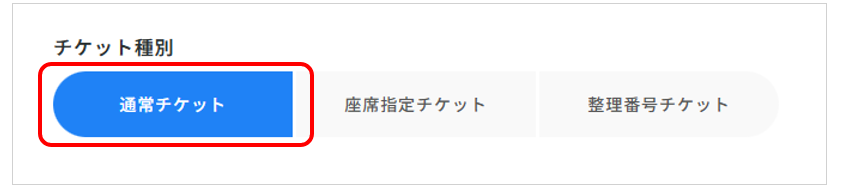
「通常チケット」を選択してください。
チケット種別については、運用の大まかな流れ(◆ツクツク!!!イベチケに関して)のマニュアルをご確認ください。
◆チケットの基本情報を入力する*
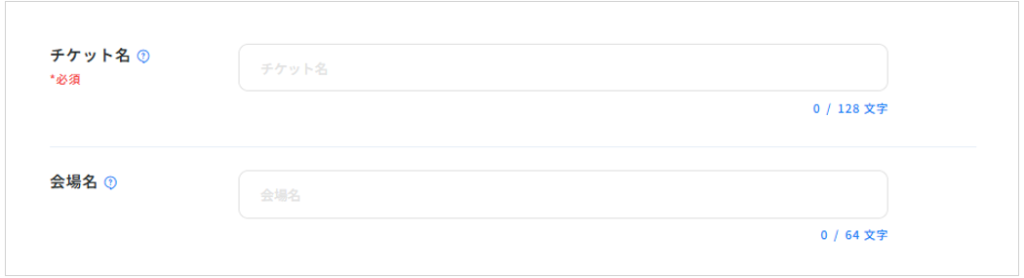
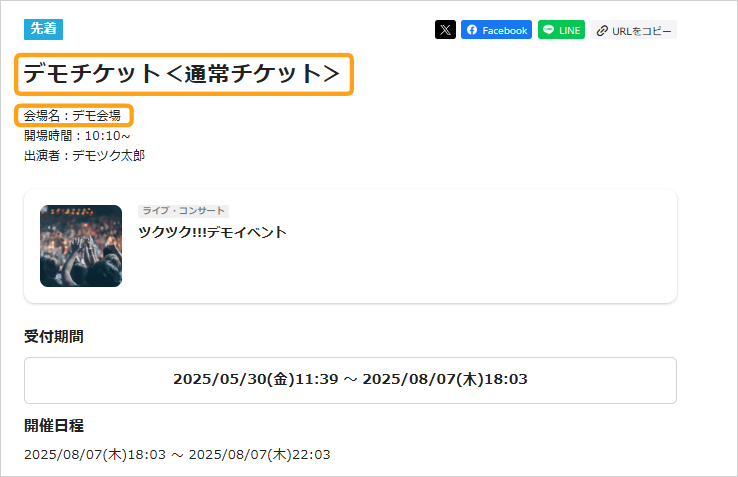
| チケット名* | チケット名を入力してください。 最大:128文字 ■表示数について ツクツク!!!イベチケの一覧に表示されるのは、約22~27文字程程度です。 ※端末・ブラウザによって見え方が異なります。 |
| 会場名 | イベントの会場名(施設名)をご入力ください。 最大:128文字 |
■掲載イメージ
チケットページでは、以下のように表示されます。
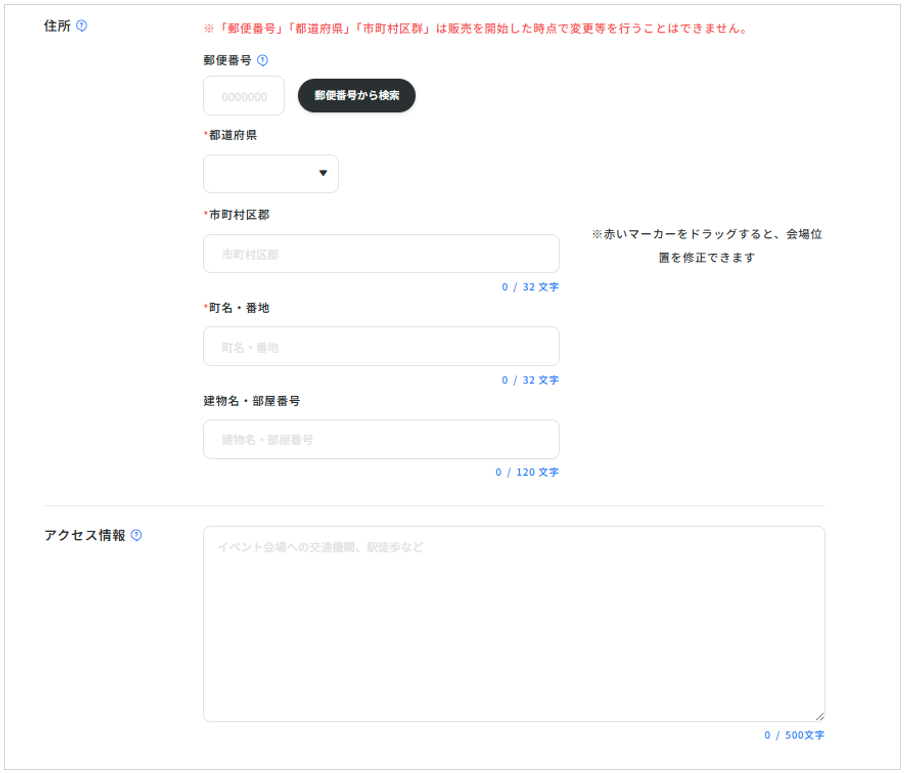
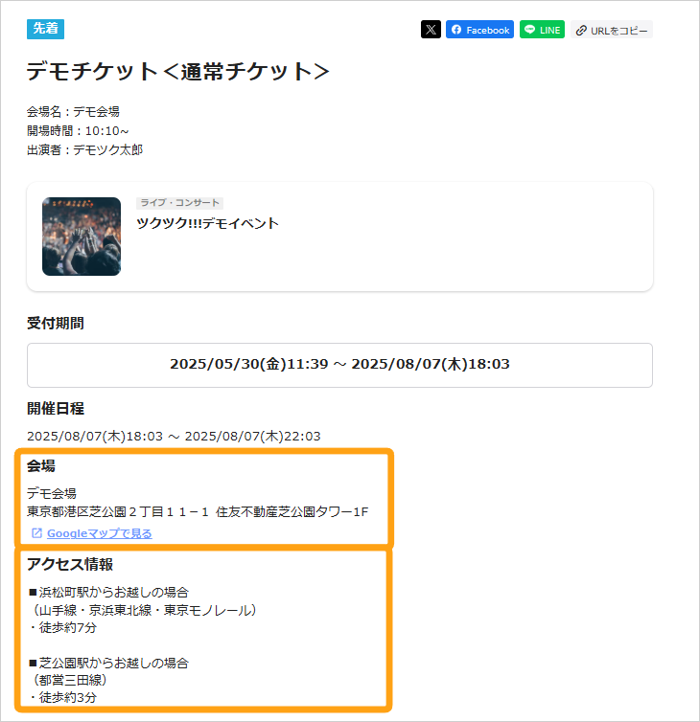
| 住所 | 住所を設定することで、チケット情報に会場の住所を表示できます。 『郵便番号』をご入力し、【郵便番号から検索】ボタンをクリックすると、自動入力されます。 【都道府県・市町村区郡・町名・番地】は必須となります。 市区町村、町名・番地は最大32文字、建物名・部屋番号は最大12文字です。 ※「郵便番号」「都道府県」「市町村区群」は販売を開始した時点で変更等を行うことはできません。 |
| アクセス情報 |
イベント会場までの交通機関・駅からの所要時間などについて入力してください。 最大:500文字 |
■掲載イメージ
チケットページでは、以下のように表示されます。
〇チケット価格*
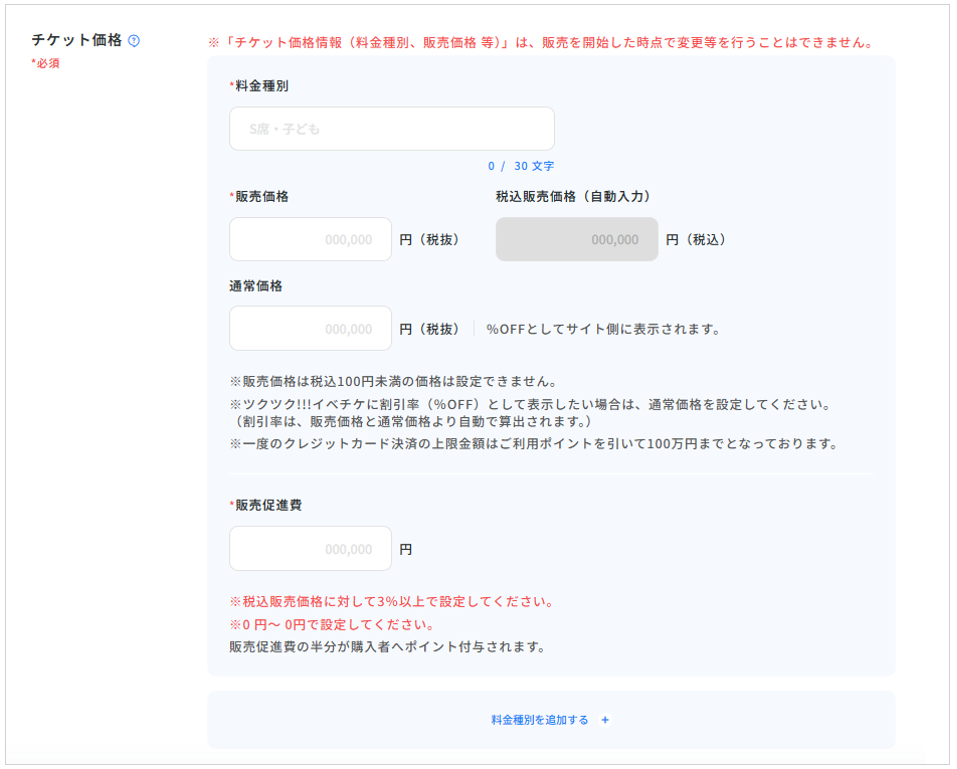
| チケット価格* |
※「チケット価格情報(料金種別、販売価格 等)」は、販売を開始した時点で変更等を行うことはできません。 ■料金種別* 「大人・子ども」などの料金設定種別を入力してください。 本項目下部にある「料金種別を追加する+」部分をクリックすると種別を追加することができます。 ■販売価格* チケットの販売価格(税抜)を入力してください。 入力後、「税込販売価格(自動入力)」に金額が反映されます。 ※販売価格は税込100円未満の価格は設定できません。 ※一度のクレジットカード決済の上限金額はご利用ポイントを引いて100万円までとなっております。 ■通常価格 ツクツク!!!イベチケに割引率(%OFF)として表示したい場合は、通常価格を設定してください。 例: 販売価格が1,000円 通常価格が2,000円 の場合 →50%OFFとしてサイト側に表示されます。 ■販売促進費* ご設定いただいた販売促進費の半分が購入者へポイント付与されます。 ※税込販売価格に対して3%以上で設定してください。 |
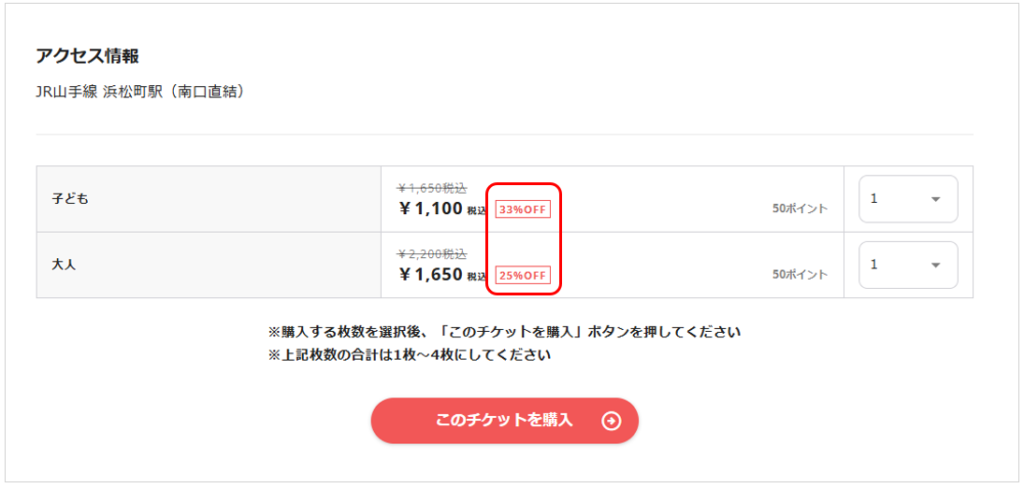
■掲載イメージ
料金種別を「子ども・大人」と設定した場合、それぞれのチケットが表示されます。
通常価格を設定した場合、販売金額の横に「〇%OFF」と表記されます。
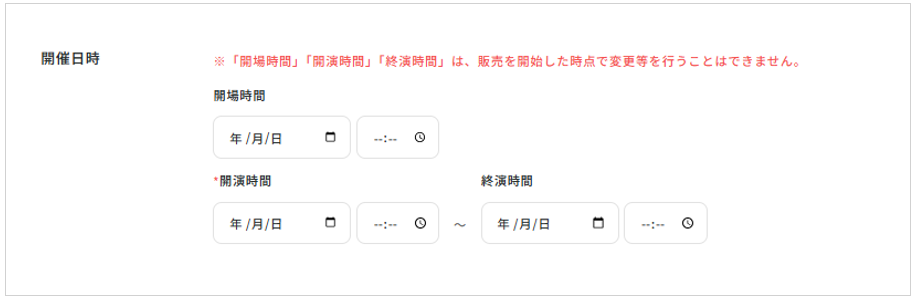
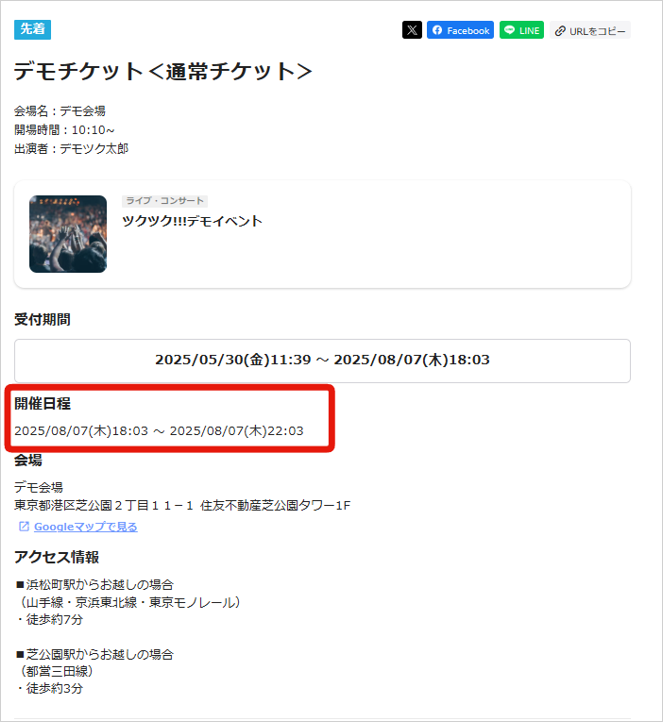
| 開催日時* | ※「開場時間」「開演時間」「終演時間」は、販売を開始した時点で変更等を行うことはできません。 ■開場時間 イベント施設の開場日時をご入力ください。 ■開演時間* イベントの開演日時をご入力ください。 ※開演時間のみ必須項目です。 ■終演時間 イベントの終演日時をご入力ください。 |
■掲載イメージ
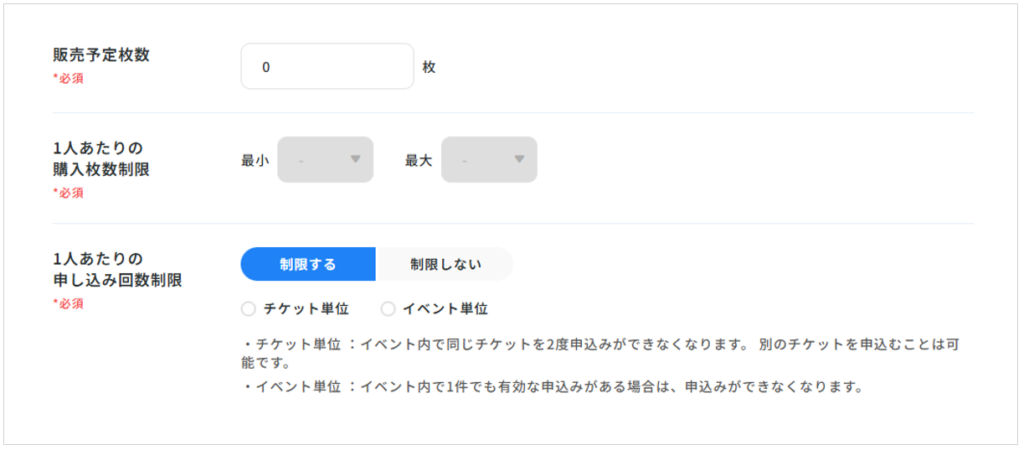
| 販売予定枚数* | 販売予定枚数を入力してください。 |
| 1人あたりの 購入枚数制限* |
販売予定枚数の入力が完了すると枚数制限を設定することができます。 購入制限を設定してください。 |
| 1人あたりの 申し込み回数制限* |
■制限する チケット単位 イベント内で同じチケットを2度申込みができなくなります。 別のチケットを申込むことは可能です。 イベント単位 イベント内で1件でも有効な申込みがある場合は、申込みができなくなります。 ■制限しない 制限なくお申込みいただくことができます。 |
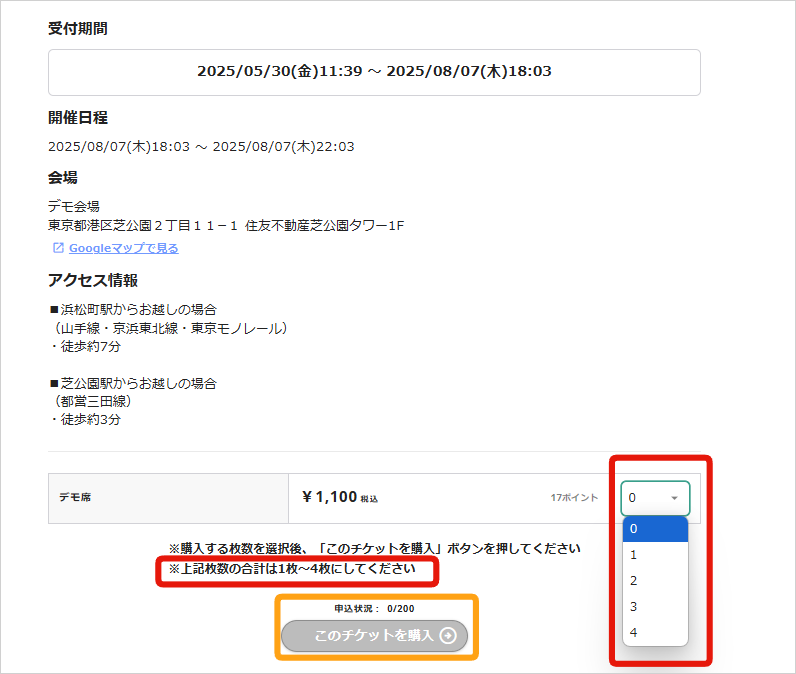
■掲載イメージ(チケットページ)
販売予定枚数…『イベント登録・編集>販売枚数』状況の表示によって【表示・非表示】を選べます。
※画像内の黄色枠
1人あたりの購入枚数制限…以下の通り、チケット枚数の制限をかけることができます。
※制限数に応じて赤枠の数字が変動します。
■1人あたりの申し込み回数制限について
チケット単位
同じチケットページを開いた場合、「このチケットは購入済みです」と表示され、購入ボタンが非表示となります。
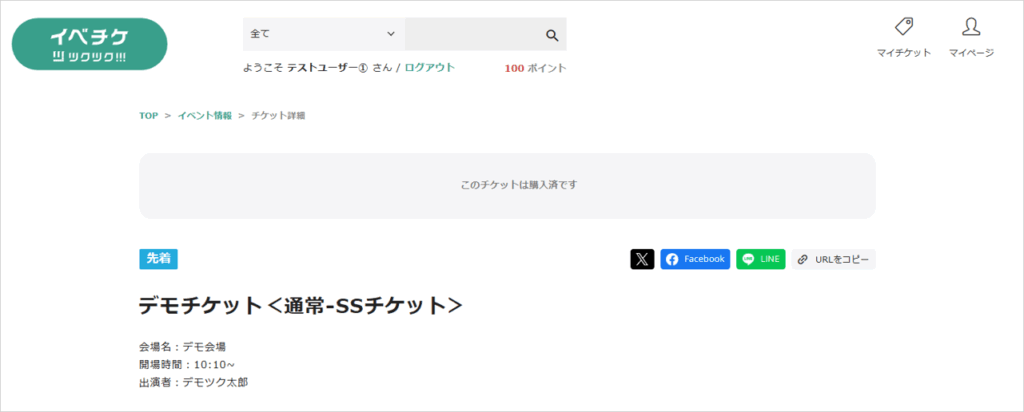
しかし、イベント内の他のチケットは購入できます。
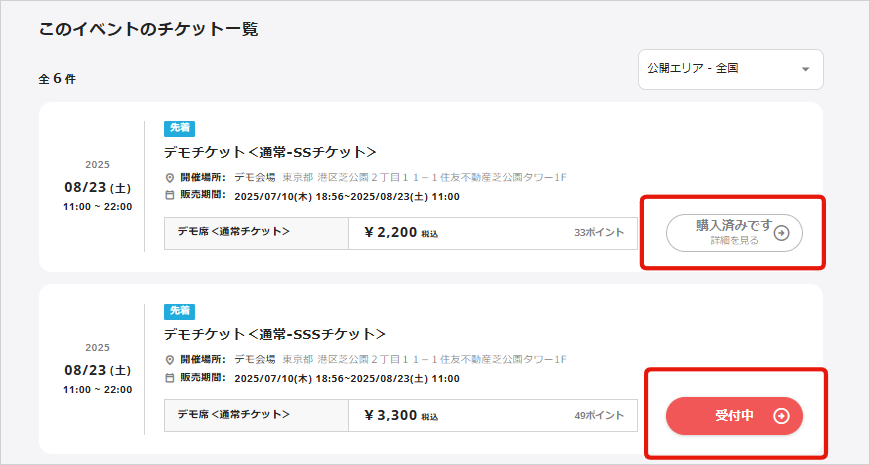
イベント単位
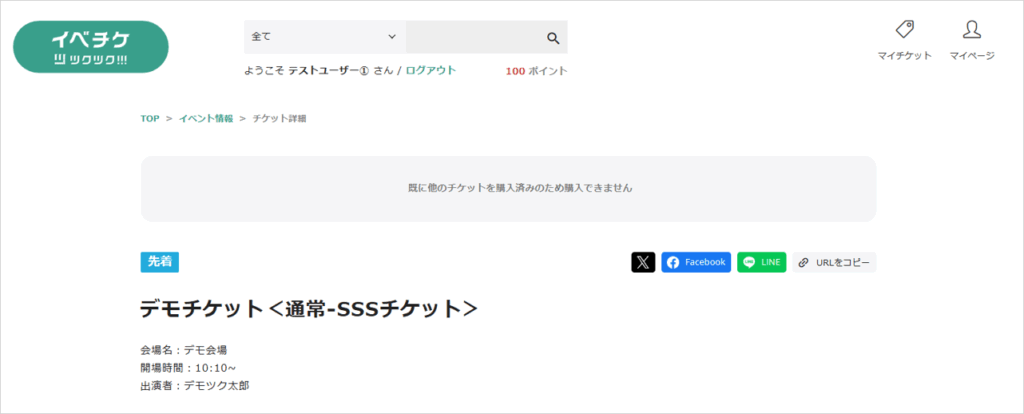
同じイベント内のチケットページを開いた場合、「既に他のチケットを購入済みのため購入できません」と表示され、購入ボタンが非表示となります。
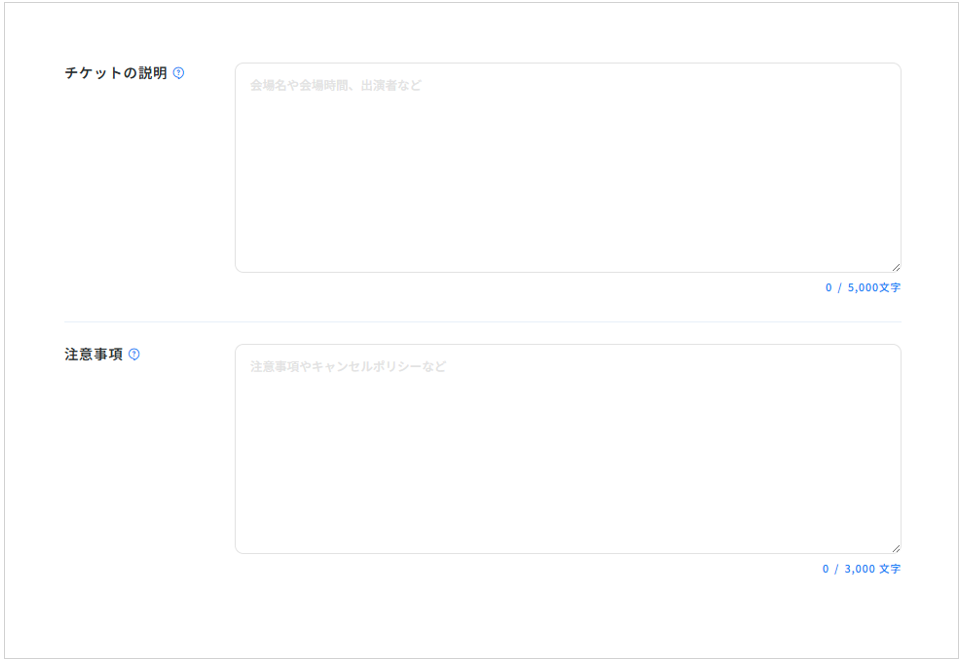
| チケットの説明 |
チケットの詳細情報をご入力ください。 最大:5000文字 掲載例 ・イベント名称 ・イベント概要 ・開催日時、開場・開演・終演時間 ・会場 ・出演者情報 ・住所やアクセス情報 ・販売チケット内容 |
| 注意事項 |
チケットの注意事項をご入力ください。 最大:3000文字 掲載例 ・持ち物不可となるもの ・中止に関する注意事項 ・駐車場の有無 ・イベントでの禁止事項 |
■掲載イメージ
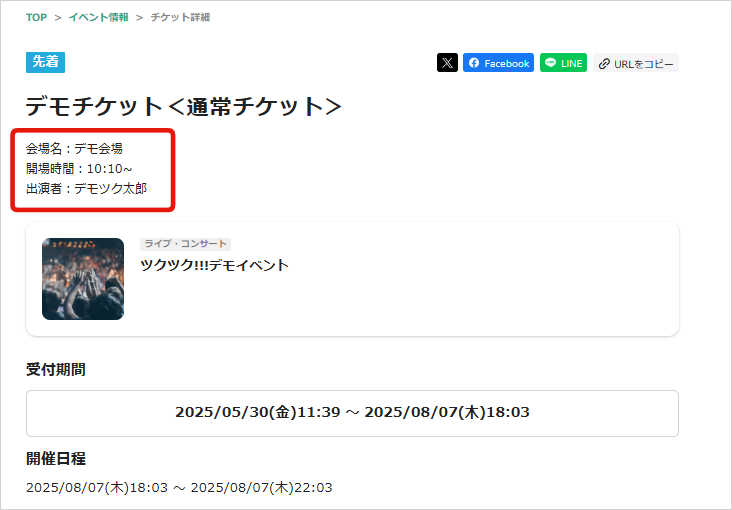
チケットの説明は、チケット詳細画面の以下箇所に反映されます。
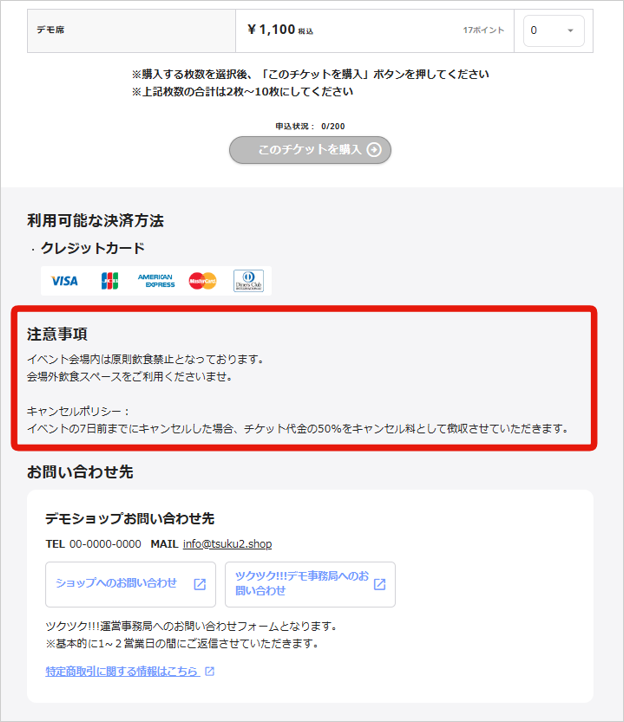
注意事は、チケット詳細画面の以下箇所に反映されます。
〇販売日時*
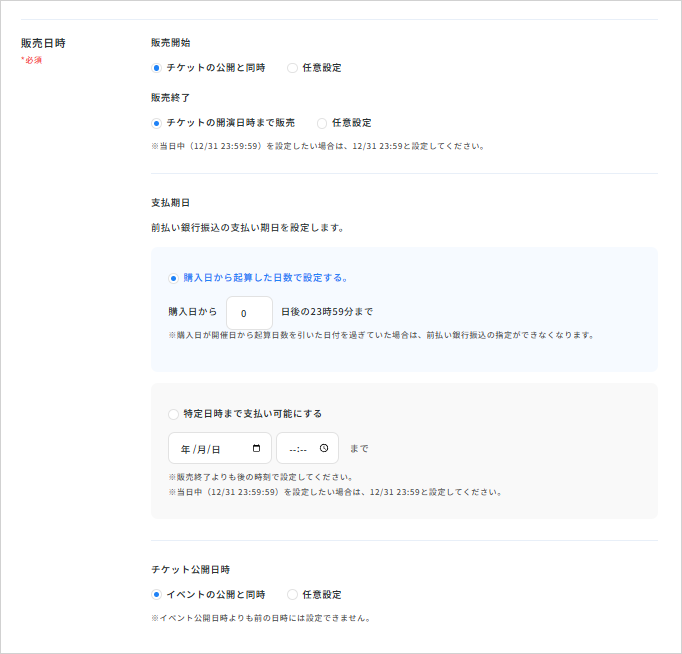
| 販売日時* 【販売開始】 | チケットの公開と同時 チケットが公開されたと同時に販売が開始されます。 任意設定 チケットの販売開始とは別の日時で販売開始をすることができます。 例) 4つのチケットを販売する際に、チケット毎に販売開始日を変更する |
| 販売日時* 【販売終了】 | チケットの開演日時まで販売 チケットの開演日時になると販売が終了いたします。 任意設定 チケットの開演日時とは別に販売終了日時をご設定いただけます。 |
| 販売日時* 【支払期日】 | 支払い方法に「前払い銀行お振込み」が含まれる場合、【支払期日】が追加されます。 支払い期日後も、受注情報は自動でキャンセルはされません。キャンセルを行う場合、購入者一覧画面にてキャンセルをお願いします。 購入日から起算した日数で設定する 開催日前までに入金確認ができない可能性がある購入日は、銀行振込を選べなくなります。 例)開催日が2月10日、かつ支払い期限が「購入日から5日後」の場合 2月4日に購入 ⇒ 支払い期限:2月9日23:59 開催日前に支払い完了できるため、銀行振込での購入が可能 2月6日に購入 ⇒ 支払い期限:2月11日23:59 開催日前に支払い完了できないため、銀行振込での購入が不可 特定日時まで支払い可能にする ご希望の日時を設定することができます。 ※「販売終了」項目よりも後の時刻で設定してください。 ※当日中(12/31 23:59:59)を設定したい場合は、12/31 23:59と設定してください。 |
| 販売日時* 【販売終了】 | イベントの公開と同時 イベントが公開されると同時にチケットを公開いただけます。 任意設定 イベントの公開とは別にご設定いただけます。 |
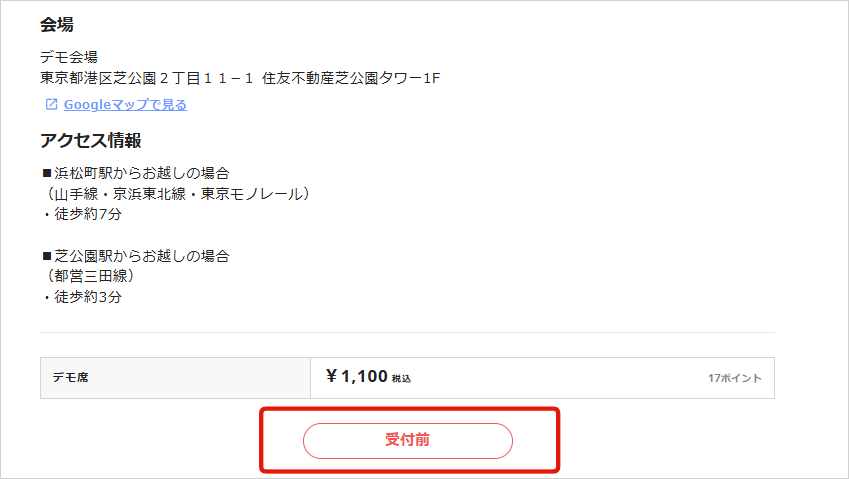
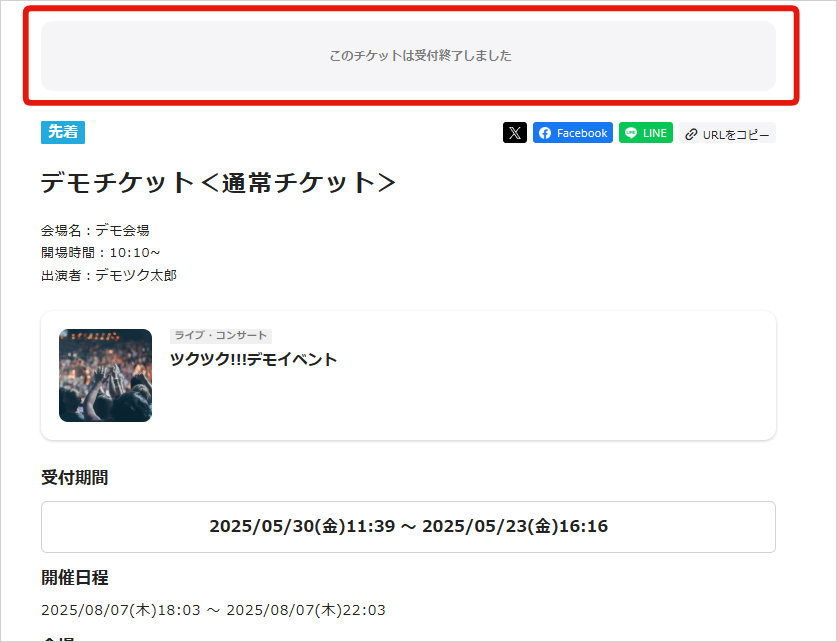
■掲載イメージ
販売開始を未来の日時に設定すると「受付前」と表示され、購入することはできません。
販売終了を過ぎると「このチケットは受付終了しました」と表示され、購入することはできません。
◆保存する
現在作成中のチケットの登録までを登録する場合は、【チケットを保存して終わる】ボタンをクリックしてください。
イベント管理画面に遷移します。
続けて、他のチケットの登録を行う場合は、【続けてチケットを登録】ボタンをクリックしてください。
チケット登録・編集画面に遷移します。

◆チケットを編集する
〇登録済みチケットの編集を行う
①チケット一覧画面にて、該当のチケットの【非公開にする】ボタンをクリックしてください。
チケットを編集するには、該当のチケット非公開にする必要があります。
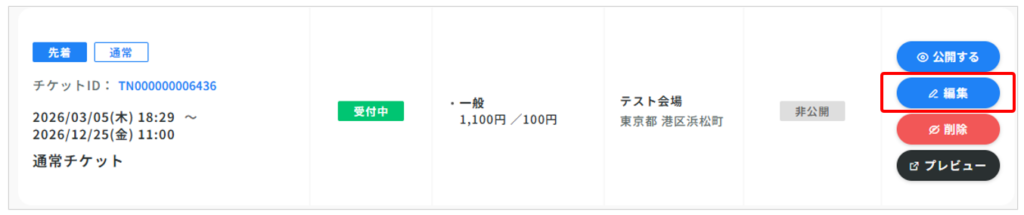
非公開にすると、【編集】ボタンが青くなり、クリックできるようになります。
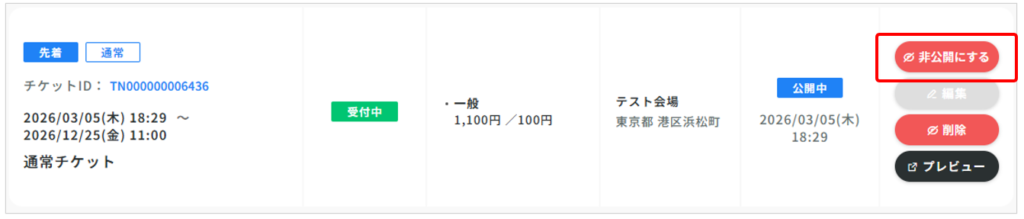
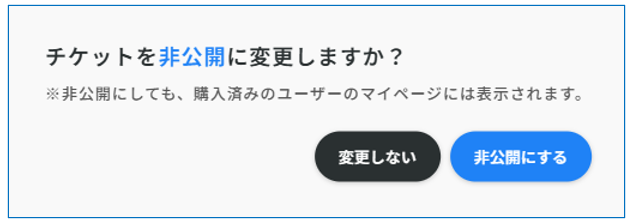
②確認画面が表示れされるので、【非公開にする】ボタンをクリックしてください。
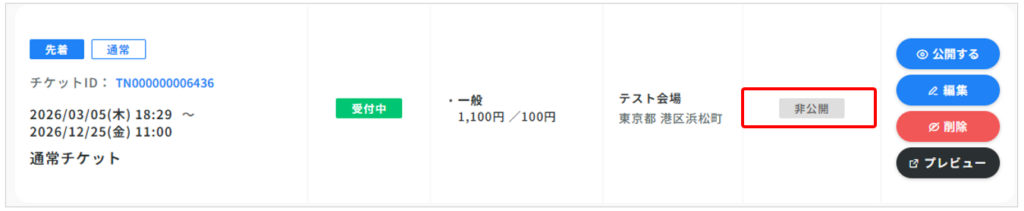
チケットが非公開となります。
③【編集】ボタンが青くなりますので、クリックしてください。
④チケットの編集画面を開き、編集が終わりましたら【チケットを保存して終わる】ボタンをクリックし、保存を完了させてください。
チケットの種別や、住所などの項目の選択しがグレーとなっている項目は編集できません。
※販売予定枚数の変更は〇販売予定枚数の変更についてをご確認ください。

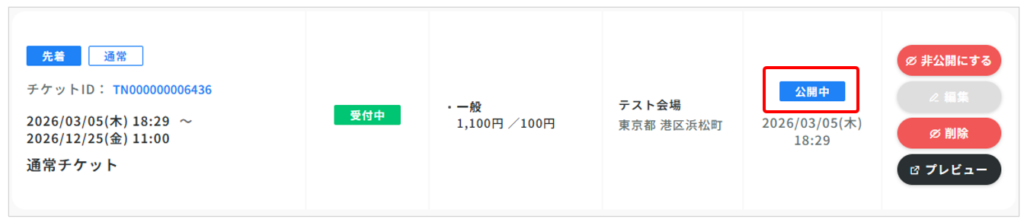
⑤チケット一覧画面に戻るので、該当のチケット欄にある【公開する】ボタンをクリックすると、編集後のチケットを販売することができます。
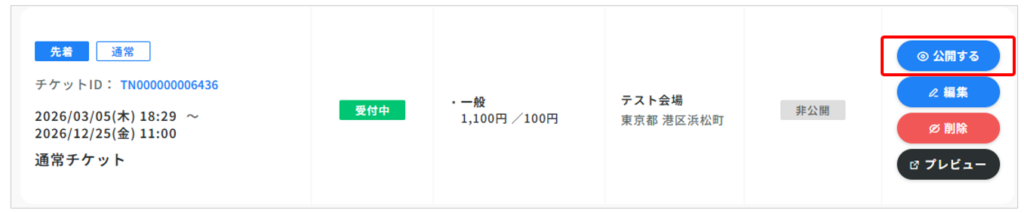
⑥確認画面が表示れされるので、【公開する】ボタンをクリックしてください。
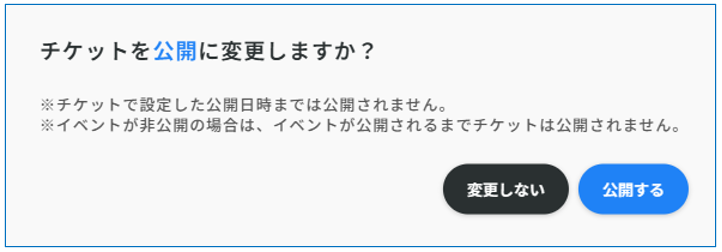
チケットが公開されます。
〇販売予定枚数の変更について
チケットの登録後、販売予定数の変更(増減)を行うことができます。
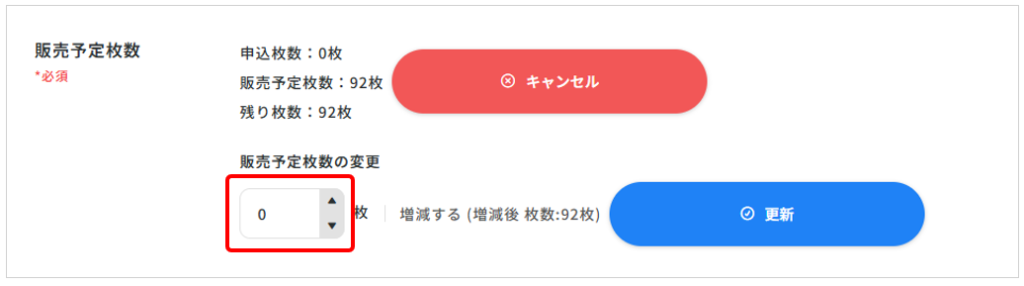
①「販売予定枚数」の項目に表示されている【販売予定枚数を変更する】ボタンをクリックしてください。
ボタンの左側は現在の申し込み枚数などを確認することができます。

②「販売予定枚数の変更」の項目が表示されるので、増やす、または減らす分の数字を黒三角(▲▼)にて数字を設定してください。
黒三角(▲▼)部分をクリックし、数字を設定するか、直接入力することもできます。
10枚増やす場合 10 と入力してください。
10枚減らす場合 -10 と入力してください。
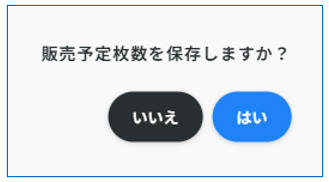
③【更新】ボタンをクリックすると、確認画面が表示されるので、【はい】ボタンをクリックし、枚数変更の保存を行ってください。
◆チケットを販売ステータスを変更する
販売を開始したチケット売り切れにすることができます。
また、売り切れに設定後、再販することもできます。
いずれも、該当のチケットが「公開中」の場合、非掲載にしてから、設定します。
〇売り切れにする
①チケット一覧画面にて、該当のチケットの【非公開にする】ボタンをクリックしてください。
チケットを編集するには、該当のチケット非公開にする必要があります。
非公開にすると、【編集】ボタンが青くなり、クリックできるようになります。
②確認画面が表示れされるので、【非公開にする】ボタンをクリックしてください。
チケットが非公開となります。
③【編集】ボタンが青くなりますので、クリックしてください。
④チケットの編集画面を開き、【売り切れにする】ボタンをクリックしてください。

⑤確認画面が表示されるので【売り切れにする】ボタンをクリックしてください。
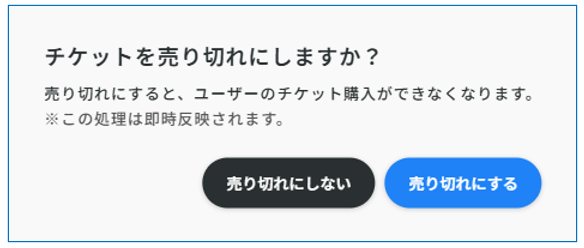
該当のチケットが売り切れになります。
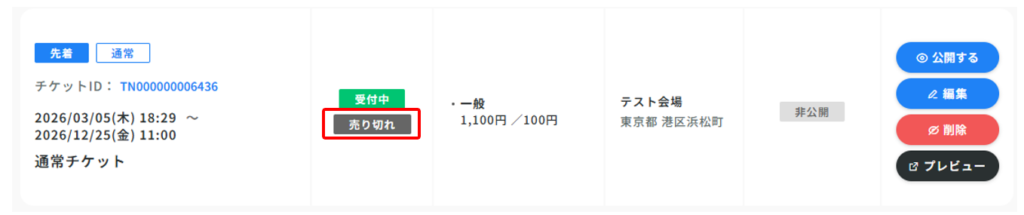
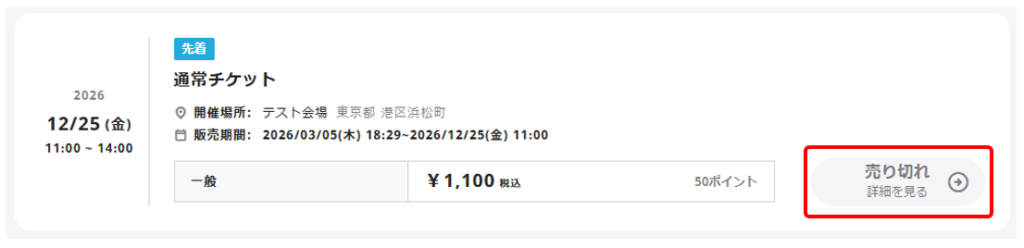
該当のチケットが公開された場合、イベント情報ページでは【売り切れ】と表示されます。
〇再販する
③の操作までは、「売り切れ」の操作と同じです。
①チケット一覧画面にて、該当のチケットの【非公開にする】ボタンをクリックしてください。
チケットを編集するには、該当のチケット非公開にする必要があります。
非公開にすると、【編集】ボタンが青くなり、クリックできるようになります。
②確認画面が表示れされるので、【非公開にする】ボタンをクリックしてください。
チケットが非公開となります。
③【編集】ボタンが青くなりますので、クリックしてください。
④チケットの編集画面を開き、【再販】ボタンをクリックしてください。

⑤確認画面が表示されるので、【再販する】ボタンをクリックしてください。
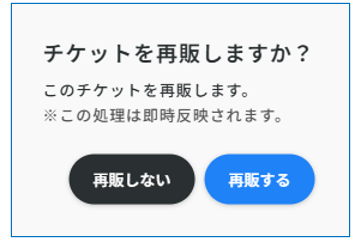
該当のチケットが販売中になります。
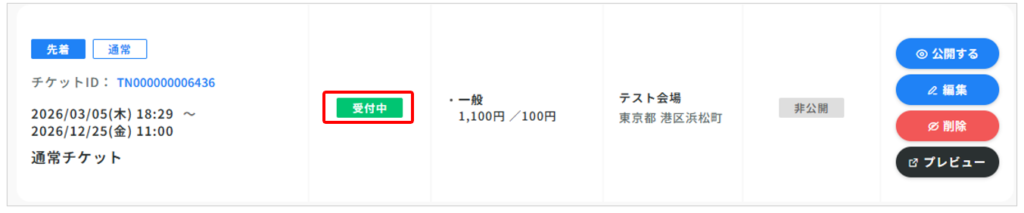
⑥チケット一覧画面に戻るので、該当のチケット欄にある【公開する】ボタンをクリックすると、編集後のチケットを販売することができます。
⑦確認画面が表示れされるので、【公開する】ボタンをクリックしてください。
該当のチケットが「公開」となり、購入可能な状態となります。