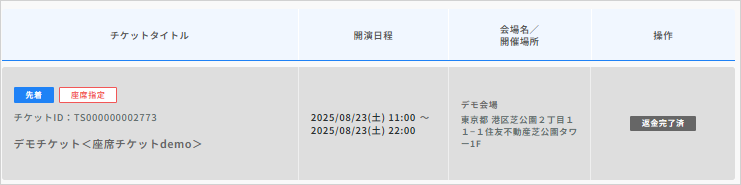
中止告知メールと返金を行うことで、チケットを中止することができます。
また、中止したチケット一覧を確認いただけます。
◆中止チケットとは
天候や、主催者側の理由によりイベントの開催を中止する場合に、下記の対応が行えます。
・チケットの販売を停止する。
・購入者、および譲渡された方(※)へ「中止をお知らせするメール」を送信することができます。
※イベントサイトの譲渡機能を使ってチケットを受け取ったユーザーのことです。
・返金対象者を確定する。
前払い銀銀行振込、リンク決済でご購入された方への返金を行ってください。
クレジットカード決済でのご購入は、運営側で返金処理を行います。
※現地払いイベントの場合は不要です。イベント開催後(支払後)に中止された場合は、お客様へ返金を行ってください。
◆操作画面
中止チケット一覧
CMSメニューからの確認
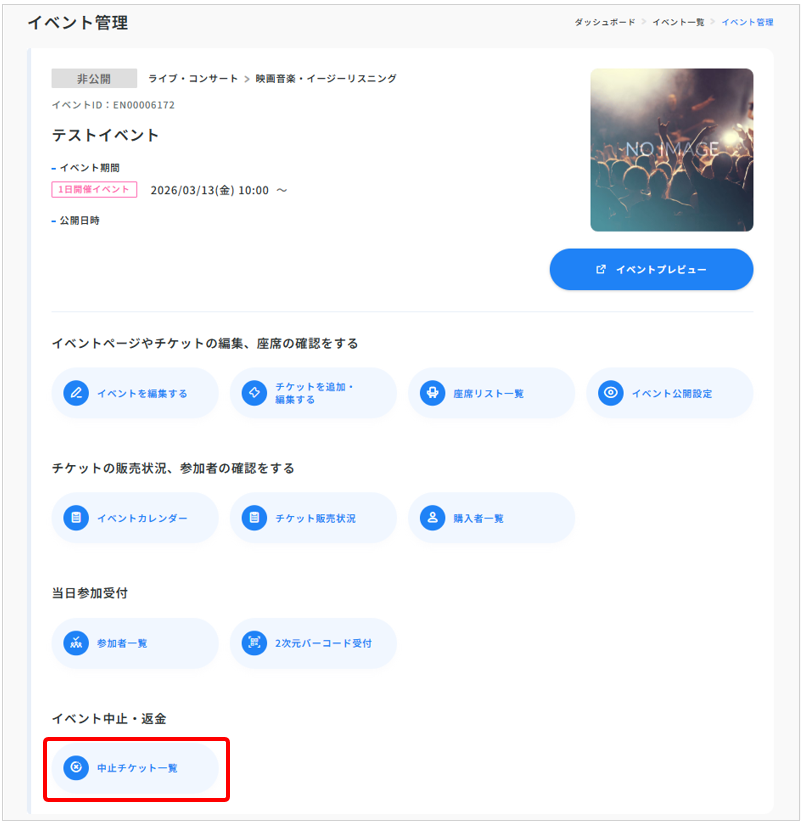
ダッシュボード>イベント一覧>イベント管理>中止チケット一覧
イベント管理画面の【中止チケット一覧】ボタンをクリックすると中止チケット一覧画面をご確認いただけます。
◆中止したチケット一覧
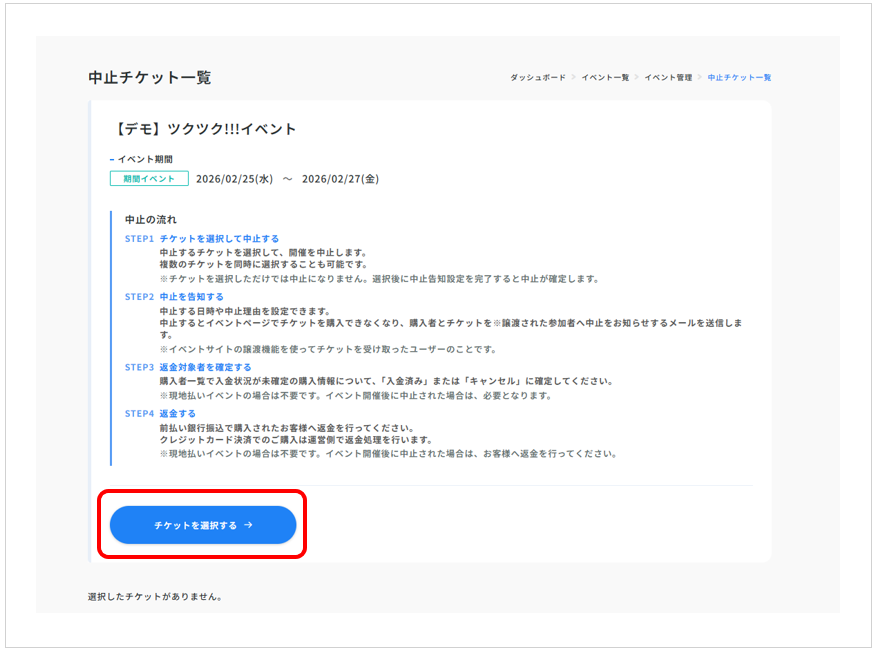
【チケットを選択する】ボタンをクリックすると中止可能チケット一覧が表示されます。
◆STEP1 チケットを選択して中止する
中止するチケットを選択して、開催を中止します。複数のチケットを同時に選択することも可能です。
※チケットを選択しただけでは中止になりません。
※選択後に中止告知設定を完了すると中止が確定します。
①【チケットを選択する】ボタンをクリックしてください。
②中止したいチケットを選択し、【中止チケットを確定する】ボタンをクリックしてください。
チケットは複数選択が可能です。
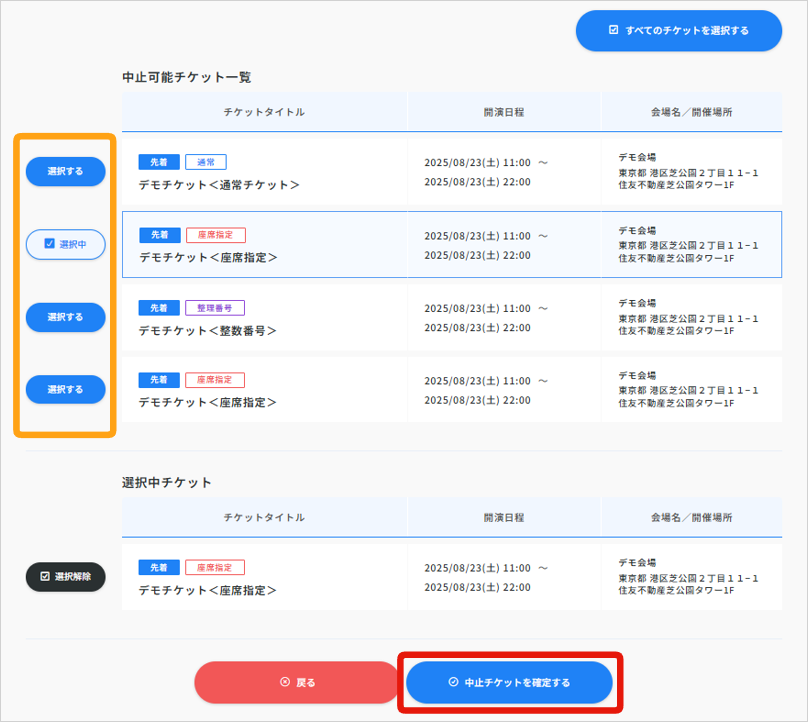
③中止チケット一覧画面に遷移し、選択したチケットが一覧に表示されます。
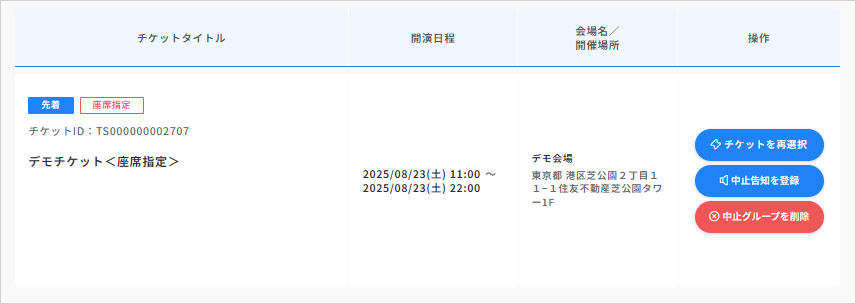
〇チケットを再選択する
【チケットを再選択ボタン】をクリックすると中止するチケットを選びなおしや、追加選択ができます。
〇中止グループを削除する
選択したチケットの解除を行い、中止グループを削除することができます。
➀注意文言が表示されますため、【削除する】ボタンをクリックしてください。
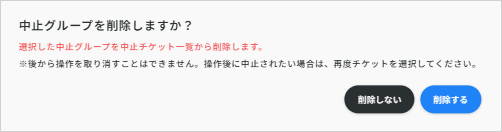
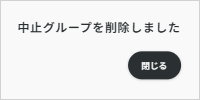
②完了画面が表示され、中止グループの削除が完了します。
◆STEP2 中止を告知する
中止する日時や中止理由を設定できます。
中止するとイベントページでチケットを購入できなくなり、購入者とチケットを譲渡された参加者へ中止をお知らせするメールを送信します。
※イベントサイトの譲渡機能を使ってチケットを受け取ったユーザーのことです。
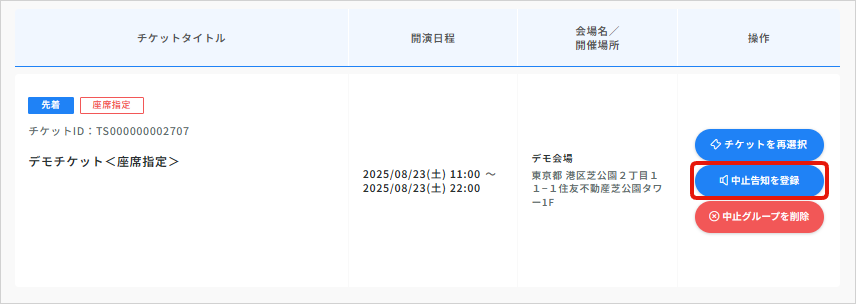
① 【中止告知を登録】ボタンをクリックしてください。
②告知メールの設定を行う
以下「A・B・C」の項目について任意の文言・お問い合わせ先を設定ください
A.告知メールを設定
中止に関する背景等について、メール本文をご入力ください。
件名は、【重要】【デモ】ツクツク!!!イベントイベント中止のお知らせにて配信されます。
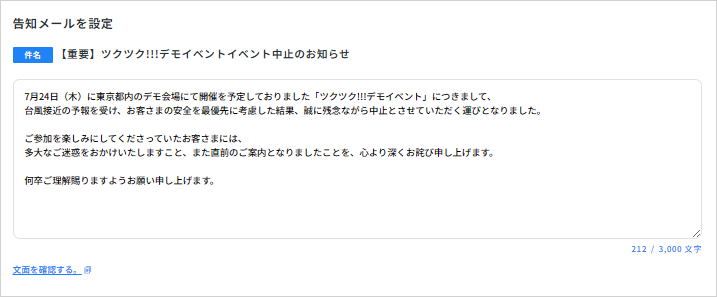
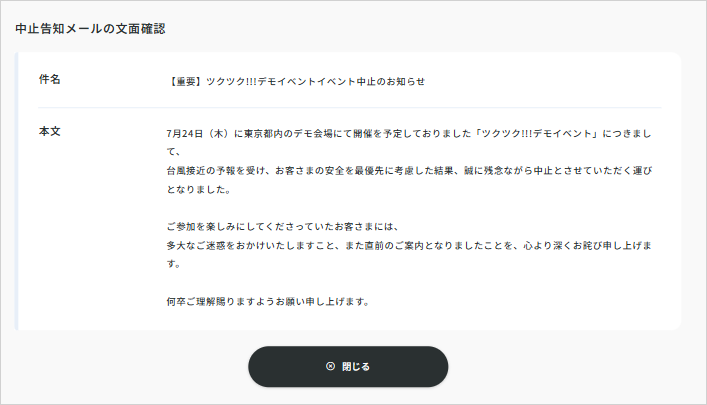
※入力欄下の【文面を確認する】をクリックすると、「中止告知メールの文面確認」を確認することができます。
B.中止の告知メールの送信時間
告知メールの送信時間を設定いただけます。
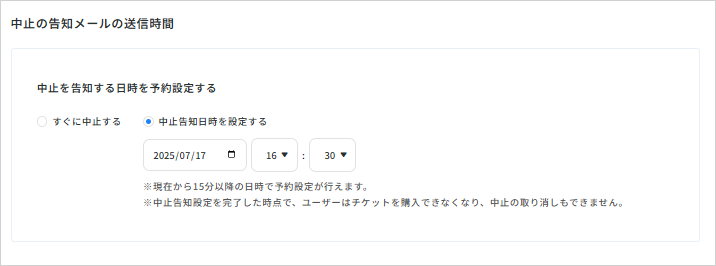
| すぐに中止する | チケットの中止とメール送信を即時で行います。 |
| 中止告知日時を設定する |
現在から15分以降よりメール送信日時を設定いただけます。 ※告知設定が完了した時点で、チケットは購入不可となり、中止の取消は不可となります。 |
C.中止に関するお問い合わせ先設定
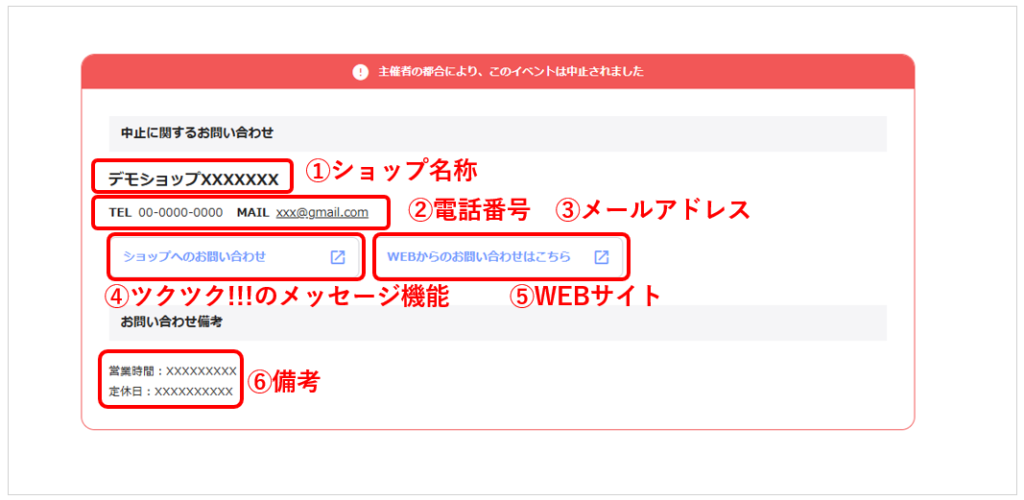
こちらで設定する内容は、マイチケット内購入者情報詳細画面に反映されます。
※「その他」のタブに表示されています。
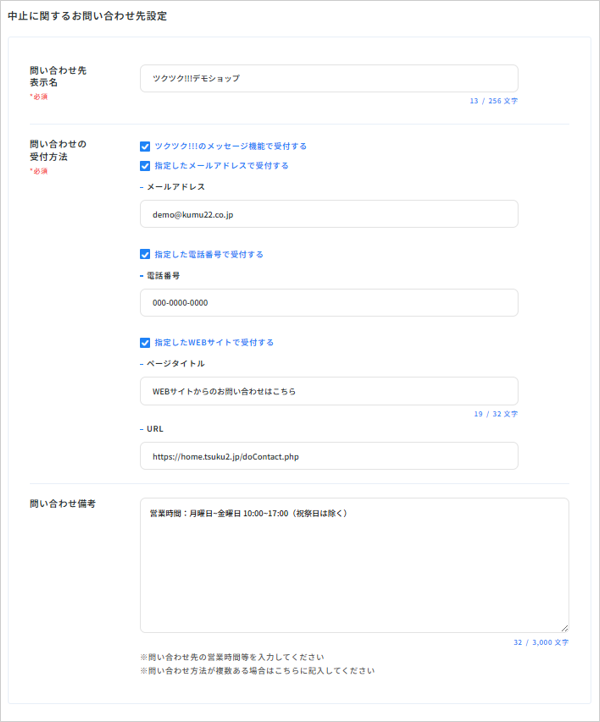
| 問い合わせ先表示名* |
デフォルトでショップ名称が入力されています。 購入詳細画面内「中止に関するお問い合わせ先」の名称として反映されます。 |
| お問い合わせの受付方法* |
ツクツク!!!のメッセージ機能で受付する ツクツク!!CMS内 メッセージボックスにてお問い合わせを受け付けることができます。 指定したメールアドレスで受付する ご設定いただたメールアドレスをお問い合わせ先として設定できます。 ご希望の場合はメールアドレスを入力してください。 指定した電話番号で受付する ご設定いただた電話番号をお問い合わせ先として設定できます。 ご希望の場合は電話番号を入力してください。 指定したWEBサイトで受付する ご設定いただたWEBサイトをお問い合わせ先として設定できます。 ご希望の場合は表示名(ページタイトル)とURLを入力してください。 |
| お問い合わせ備考 | 営業時間や、他の方法でも受け付ける場合は、こちらに入力してください。 |
③ご入力いただいた情報をご確認いただき、【中止を確定する】ボタンをクリックしてください。

④確認画面が表示されるので、【中止する】ボタンをクリックしてください。
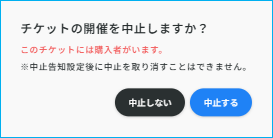
⑤完了メッセージが表示されます。
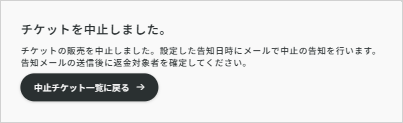
中止告知メールの配信を指定した場合、配信処理が実行されるまでは、「中止処理待ち」となり、下記の操作が可能です。
・中止告知の編集
・中止グループを削除
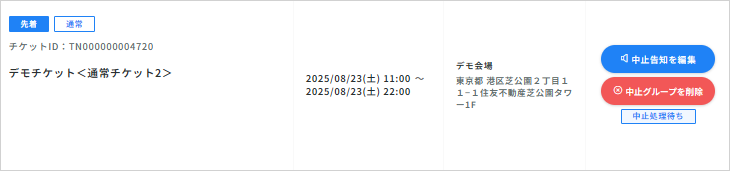
中止告知の編集
【中止告知の編集】ボタンをクリックすると、編集画面に遷移します。
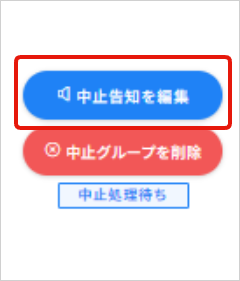
中止グループを削除
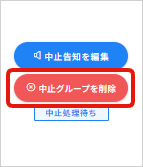
中止グループを削除することができます。
➀【中止グループを削除】ボタンをクリックしてください。
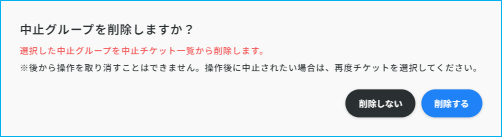
②確認画面が表示されるので、【削除する】ボタンをクリックしてください。
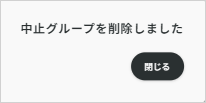
③中止グループの削除が完了します。
〇メール内容について
ツク市 ツク緒様

この度はツクツク!!!イベチケをご利用いただき、誠にありがとうございます。
誠に勝手ながら、以下のイベントは、中止とさせていただきます。
中止理由につきましては、下記をご確認ください。

お申込みいただいた皆様につきまして、大変御迷惑をおかけしますことをお詫び申し上げます。

----------
■中止理由
7月24日(木)に東京都内のデモ会場にて開催を予定しておりました「ツクツク!!!デモイベント」につきまして、
台風接近の予報を受け、お客さまの安全を最優先に考慮した結果、誠に残念ながら中止とさせていただく運びとなりました。

ご参加を楽しみにしてくださっていたお客さまには、
多大なご迷惑をおかけいたしますこと、また直前のご案内となりましたことを、心より深くお詫び申し上げます。

何卒ご理解賜りますようお願い申し上げます。

■購入番号
I0000000*******

■イベント名
ツクツク!!!デモイベント デモチケット<座席チケットdemo>

■日程
2025/08/11(月)
[開場時間]10:30
[開演時間]11:00
[終演時間]22:00

■会場
デモ会場
東京都港区芝公園2丁目11−1住友不動産芝公園タワー1F

■支払情報
購入枚数:1枚
支払金額:2,200円
支払方法:クレジットカード
----------

購入情報詳細は下記よりご確認してください。
https://event.tsuku2.com/myTicket/I0000000*******

※ご不明点がございましたら、お手数ですがツクツク!!!マイページのお買い物履歴画面より直接ショップまでお問合せください。
https://home.tsuku2.jp/mypage/odrList.php
※本メールは配信専用のため、ご返信いただきましても主催者へは届きません。
※もし本メールにお心当たりが無い場合は、お手数ですが、破棄していただけますようお願いいたします。

今後とも、どうぞよろしくお願いいたします。

-*-*-*-*-*-*-*-*-*-*-*-*-*-*-*-*-*-*-*-*-*-*-*-*-*-*
【ツクツク!!!】https://home.tsuku2.jp/
【ツクツク!!!イベチケ】https://event.tsuku2.jp/
お問合せは https://home.tsuku2.jp/doContact.php
-*-*-*-*-*-*-*-*-*-*-*-*-*-*-*-*-*-*-*-*-*-*-*-*-*-*
Copyright(c)2025 TSUKU TSUKU Inc. All rights reserved.
〇マイチケット内の購入詳細画面
◆STEP3 返金対象者を確定する
購入者一覧で入金状況が未確定の購入情報について、「入金済み」または「キャンセル」に確定してください。
※現地払いイベント場合は、事前の入金はないため不要です。しかし、イベント開催後に中止された場合は必要となります。
チケットの購入者一覧画面より、最終的なご入金状況を確定してください。
※入金はされているが、入金照合がされていない場合は、「入金済み」に変更のうえ、返金操作に進んでください。
ご入金が確定しているユーザー様へ対して返金処理を行います。

◆STEP4 返金する
中止申告メールが送信後に、返金対象者へ返金を行う必要がございます。
※こちらご返金が完了すると、イベントの中止が完了します。
前払い銀行振込で購入されたお客様へ返金を行ってください。
クレジットカード決済でのご購入は運営側で返金処理を行います。
※現地払いイベントの場合は不要ですが、イベント開催後に中止された場合は、お客様へ返金を行ってください。
①中止告知メールの送信が完了すると、【返金対象者一覧】ボタンが表示されますので、クリックしてください。
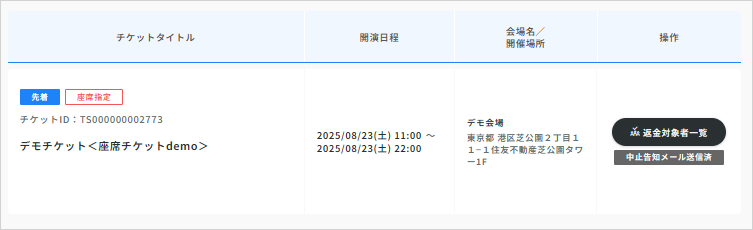
②【返金対象者一覧】では、前払い銀行振込が完了している購入者が一覧として表示されます。
※クレジットカード決済…事務局にてキャンセルを行います。
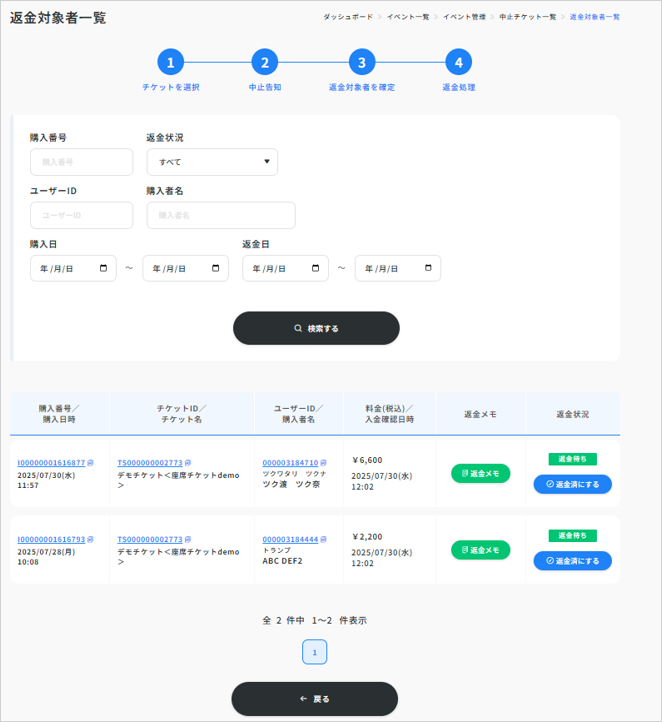
ご返金先等についてメモを残すことができます。
※後から見返す時などにお使いくださいませ。
③ショップ様にてユーザー様へご返金を行い、【返金済にする】を押す
※ユーザー様とやり取りの上、口座お振込みなど、任意の手段でご返金を行ってください。
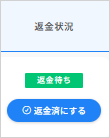
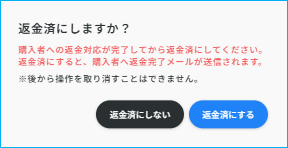
④確認画面が表示されるので、【返金済にする】ボタンをクリックしてください。
⑤ステータスが「返金済」に変更されます。
※ステータスを戻すことは出来ません。
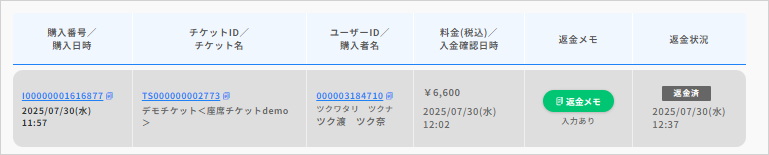
⑥返金状況が「返金済」と表示され、該当者全ての方へご返金が完了した場合、「中止チケット一覧」においても「返金完了済」と表示されます。
※「返金完了済」と表示されることで、チケットの中止の操作が完了いたします。