
ツクツク!!!イベチケモジュールで公開できるイベントの登録・編集が行えます。
「*」マークのある項目は必須項目です。必ず登録してください。
決済方法に前払い銀行振込を設定する場合、事前に口座情報登録画面にて設定を行ってください。
決済方法にリンク決済を設定する場合、事前にリンク決済登録画面にて設定を行ってください。
通常イベントの作成方法は、イベント登録・編集(通常イベント)のマニュアルをご確認ください。
通常イベント・オンラインイベントに関しましては、運用の大まかな流れのマニュアルご確認ください。
◆操作画面
CMSメニューからの確認
ダッシュボード>イベント一覧>イベント登録・編集
◆過去のイベント情報を複製する
複製したいイベントがある場合は、下記手順で大幅に作業を短縮することができます。
下記、<手順>の箇所をクリックすると、操作方法が表示されます。

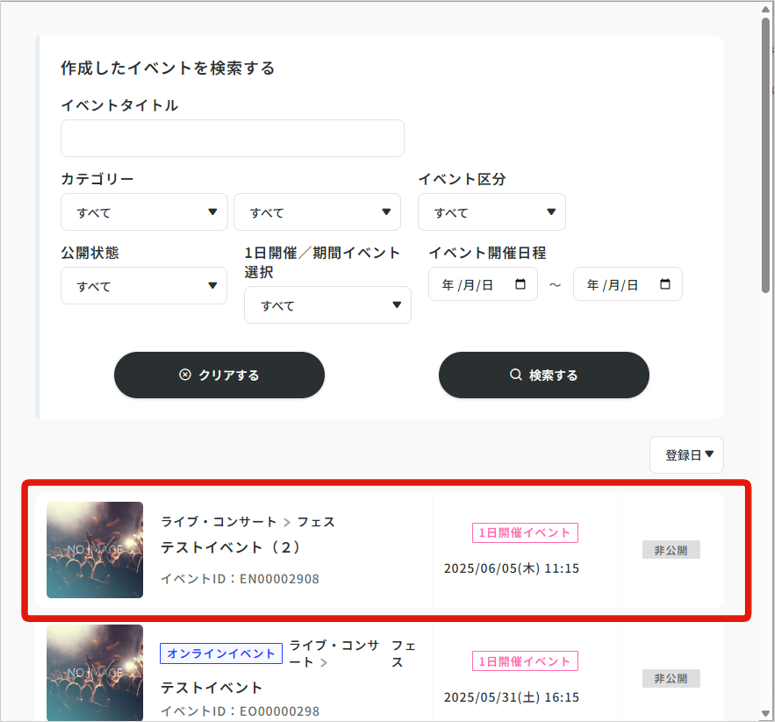
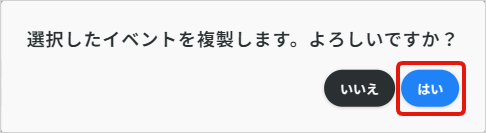
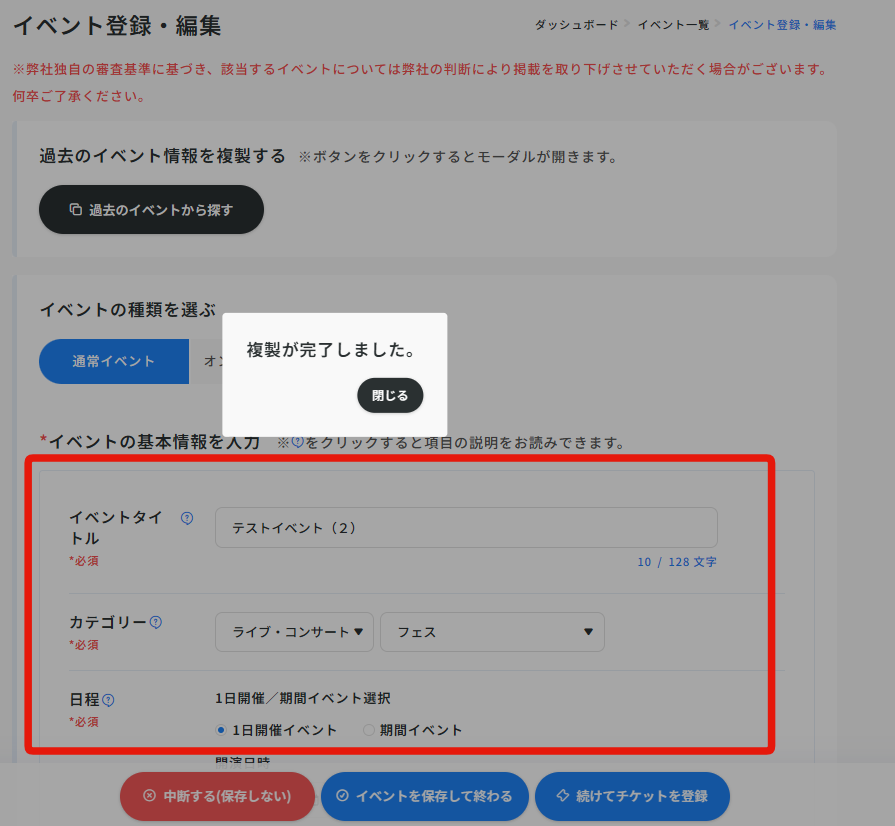
◆イベントの種類を選ぶ
「オンラインイベント」を選択してください。
※作成後の変更はできません。
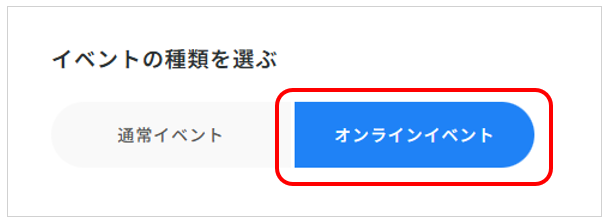
| 通常イベント | 現地で開催されるイベントを作成される場合は、「通常イベント>」をご選択ください。 |
| オンラインイベント |
オンライン(ネット上)で開催されるイベントを作成される場合は、「オンラインイベント>をご選択ください。
イベント詳細に【オンラインURL】項目をご設定いただけるようになります。 |
◆イベントの基本情報を入力する*

| イベントタイトル* |
任意のイベントタイトルをご入力ください。
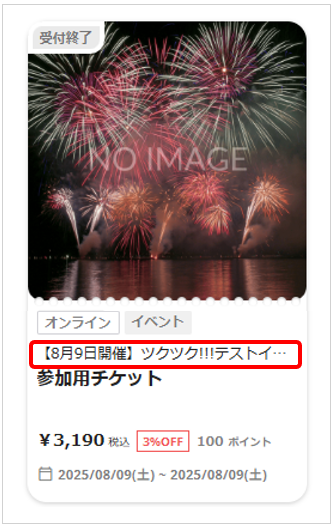
■表示数について 検索一覧ページにて下記の文字数が表示されます。 ・PCの場合:17文字程 ・スマホの場合:10文字程 ※最大128文字となります。 ※端末・ブラウザによって異なります。 |
掲載イメージ
※文字が多い場合は、以下のように途中までの表記となります。
| カテゴリー* |
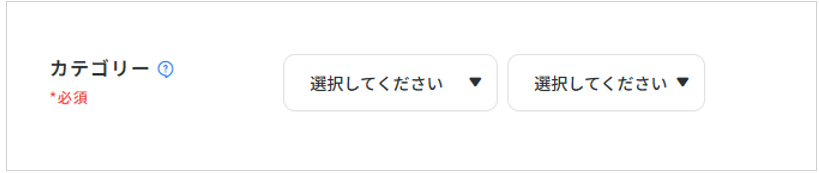
イベントのカテゴリーを選択ください。
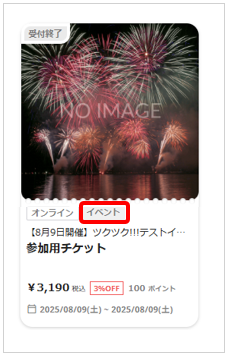
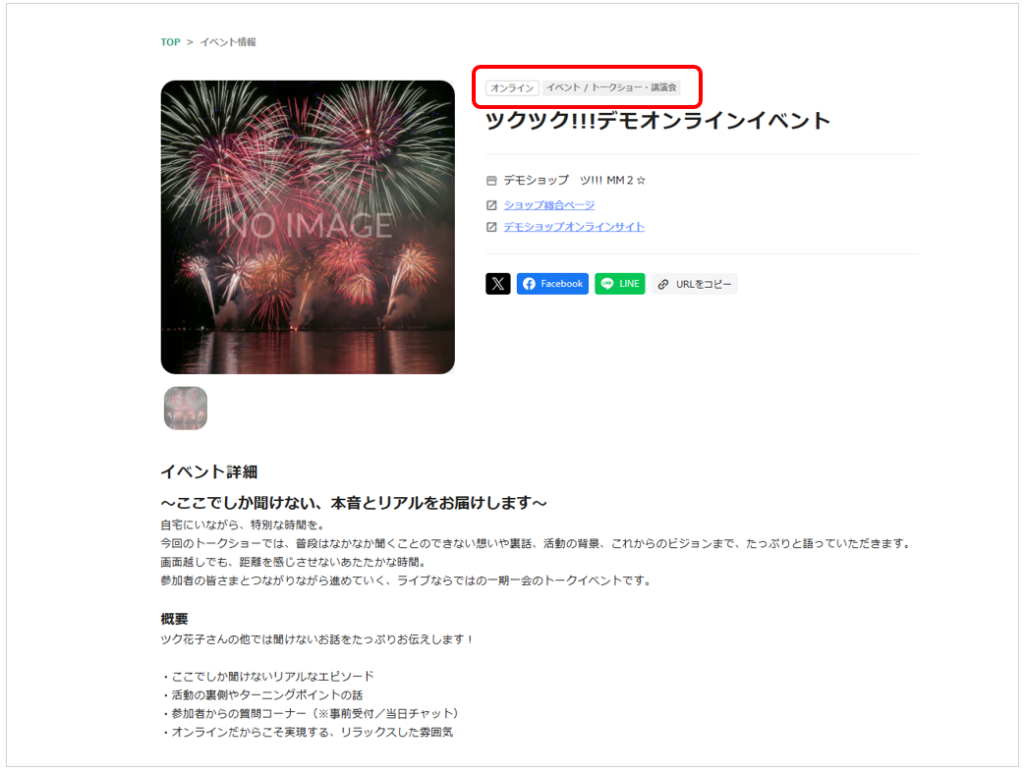
■1階層カテゴリ・・・イベント一覧に反映されます。 ■2階層カテゴリ・・・イベント情報に反映されます。 |
■1階層カテゴリ
一覧で表示された際、以下の通り表示されます。
■2階層カテゴリ
チケット情報を表示した際、以下の通り表示されます。
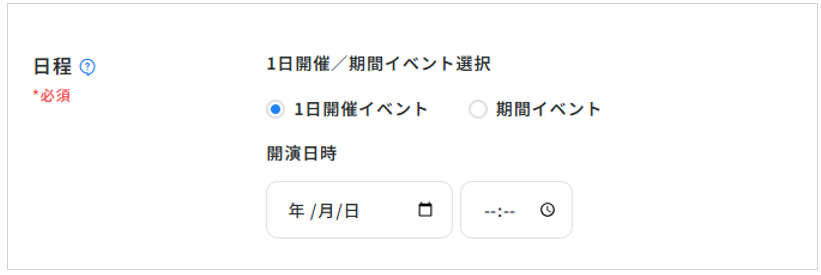
| 日程* |
いずれか2点よりご選択ください。
■1日開催イベント:一日のみ開催されるイベントを作成します。 開演日時は、「日付・開始時間」を選択いただけます。 例) 1日限定のオンライン講座 ■期間イベント選択:数日に渡って開催されるイベントを作成します。 開演日時は、「開始日付~終了日付」を選択いただけます。 例) 1カ月間で4日間実施するオンライン講座 |
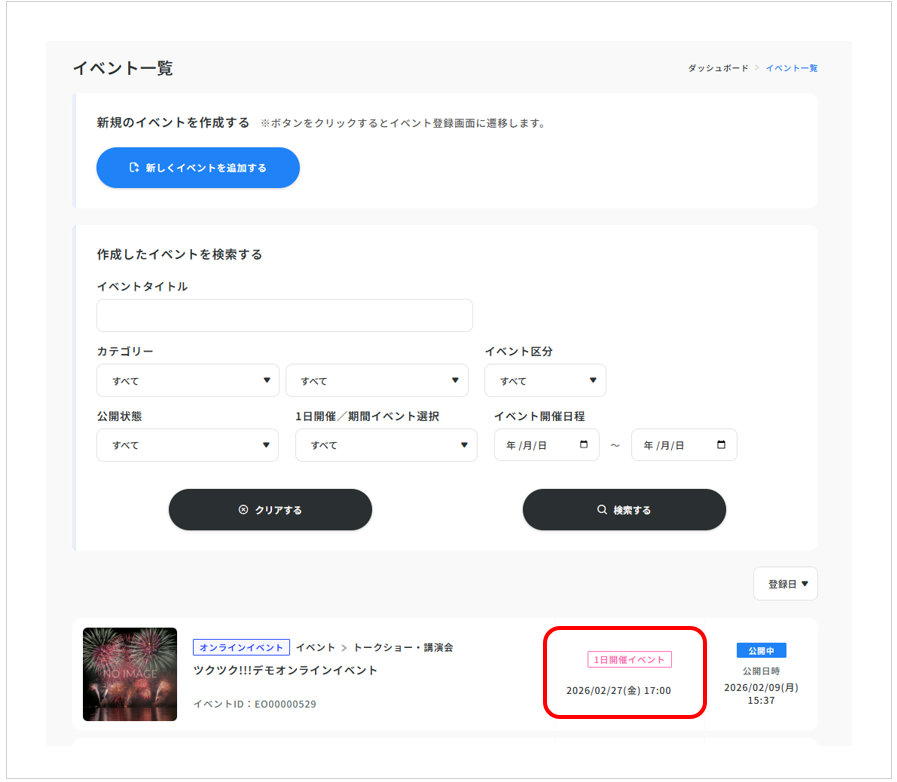
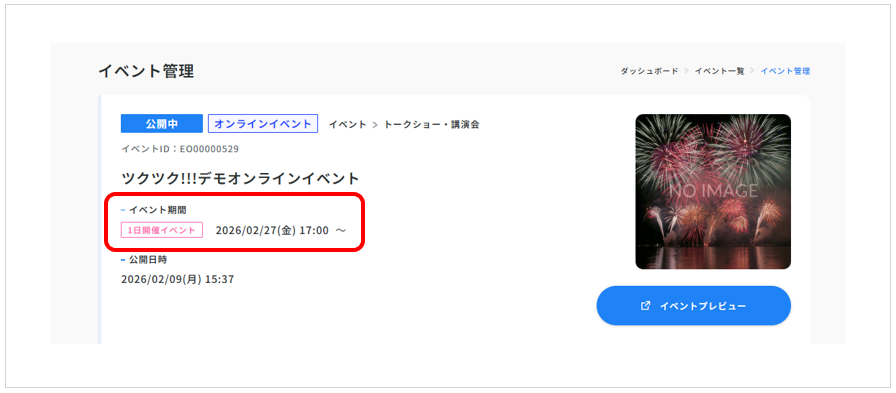
ここで指定した日程はイベチケサイト上へは反映されません。
※ツクツク!!!イベチケCMS上にて管理する際に表示されます。
※ツクツク!!!イベチケサイト上へは、チケット登録時に設定する日程が反映されます。
例:イベント一覧
例:イベント管理
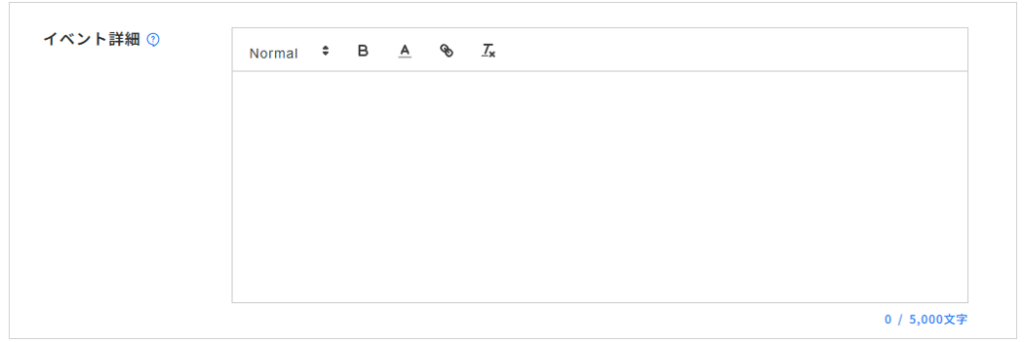
〇イベント詳細(テキストエディタ)
イベントの見どころや、出演者情報などをご自由に設定してください。
本項目では、文字の装飾や、テキストリンクなどを設定することができます。
テキストを入力し、装飾やリンクを追加したいテキストを選択してください。
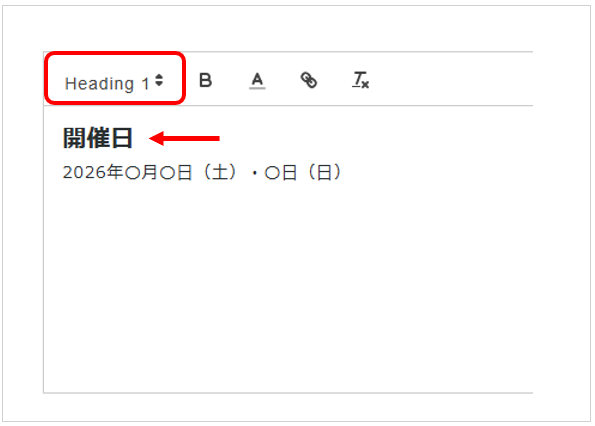
見出しを設定する
「Normal」と表示されている項目をクリックすると、見出しを設定することができます。
見出しを変更する文字を選択し、設定する見出しを選択してください。
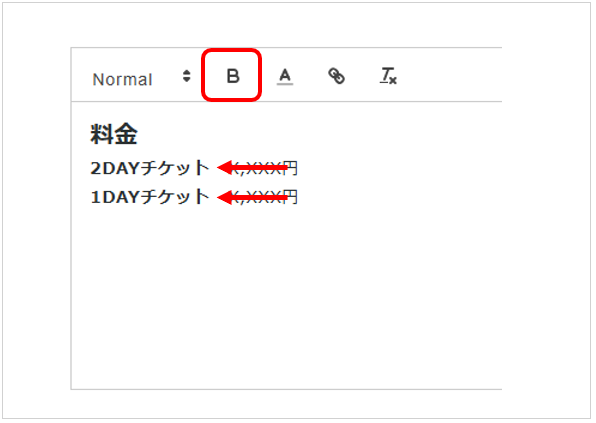
太字にする
目立たせたい箇所などを太字にすることができます。
太字にする文字を選択し、「太字」のアイコンをクリックしてください。
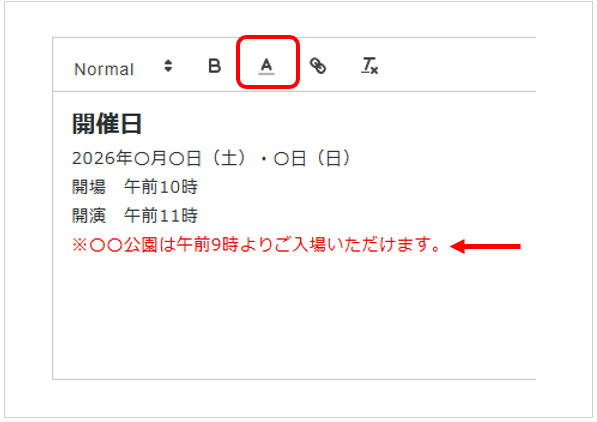
文字色を設定する
文字色を変更することができます。
文字色を設定する文字を選択し、設定する色の部分をクリックしてください。
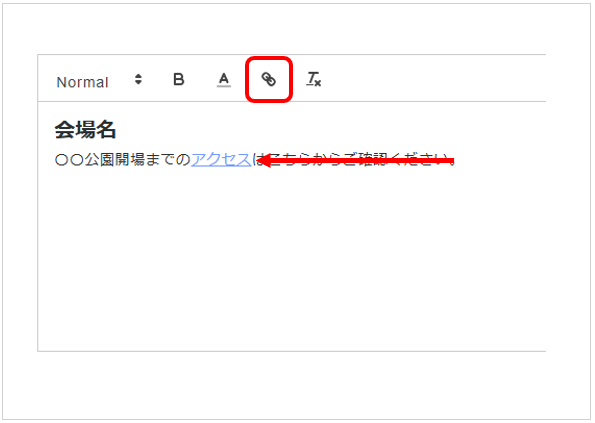
リンクを設定する
ツクツク!!!イベチケのようにテキストにリンクを設定することができます。
テキストを入力し、「リンク」のアイコンをクリックしするとURL入力項目が表示されるので、入力し「SAVE」をクリックしてください。
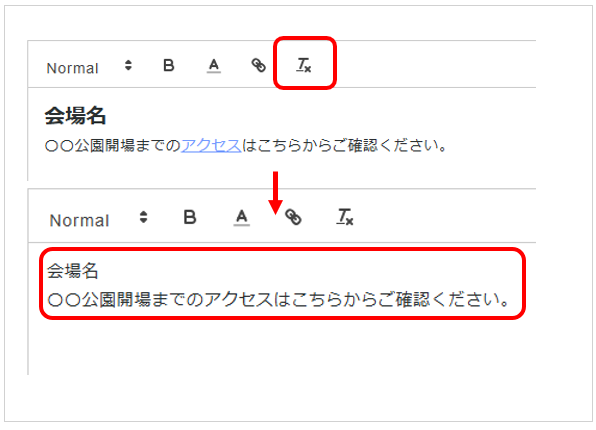
追加した装飾を解除する
装飾を解除するテキストを選択し「装飾解除」のアイコンをクリックしてください。
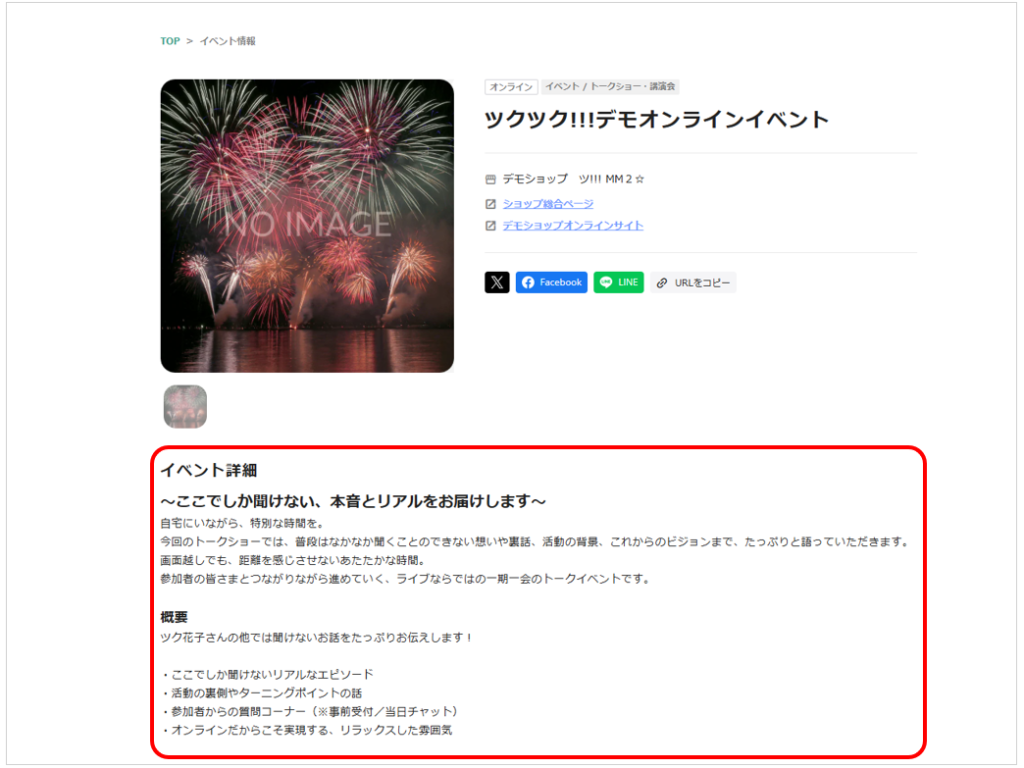
■掲載イメージ
サムネイル画像下部に表記されます。
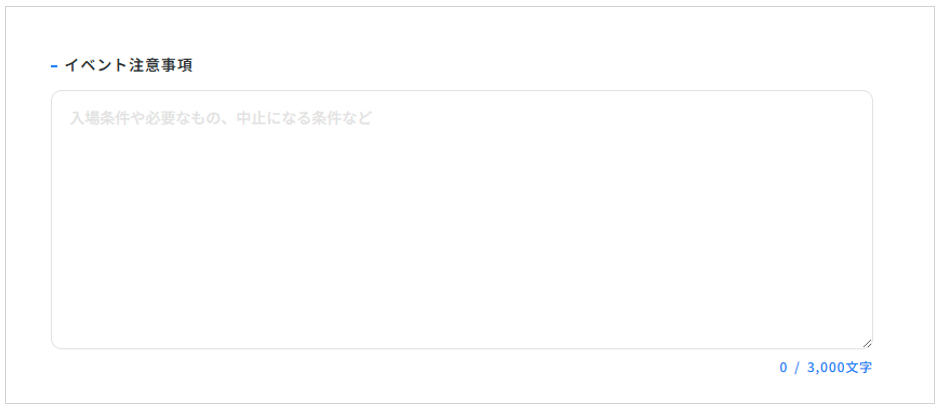
〇イベント詳細(イベント注意事項)
イベントの注意事項・ご必要なもの・イベント中止の条件 などをご入力ください。
※本項目では、テキストの装飾は行えません。
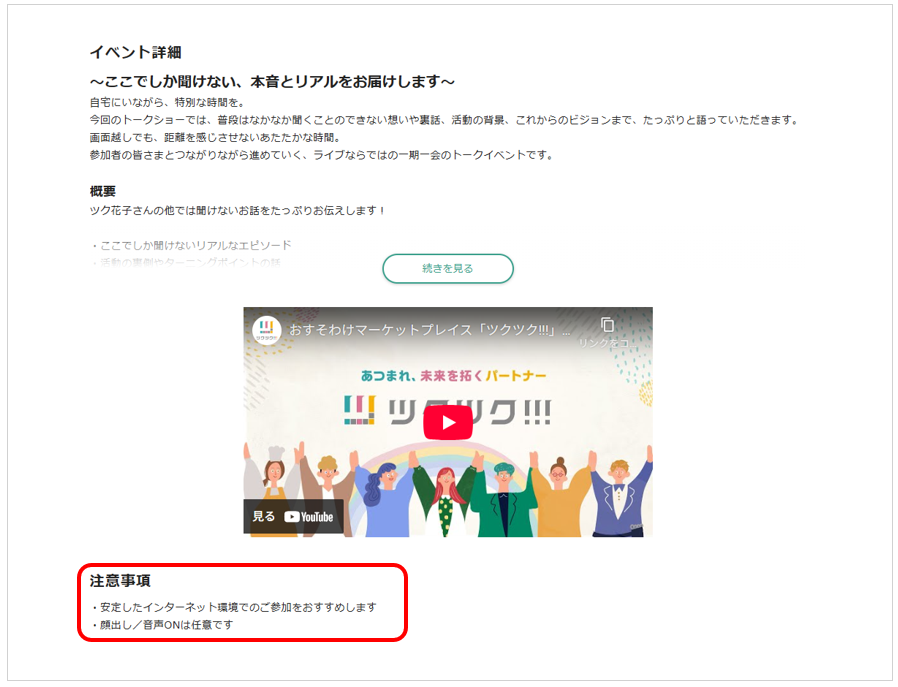
■掲載イメージ
テキストエディタ・動画の下部に表記されます。
〇オンラインURL
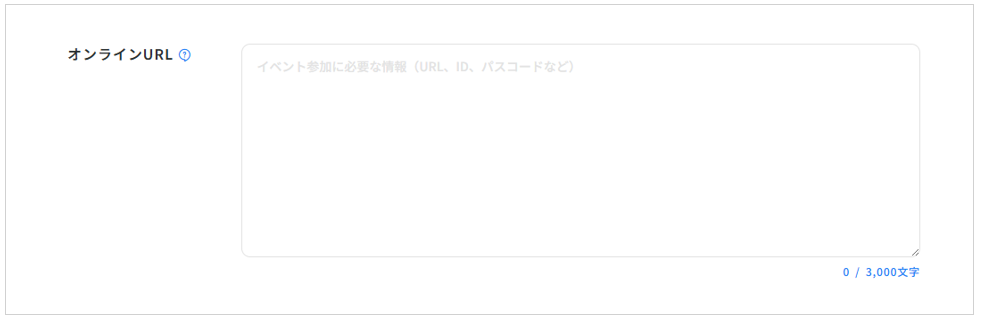
| オンラインURL |
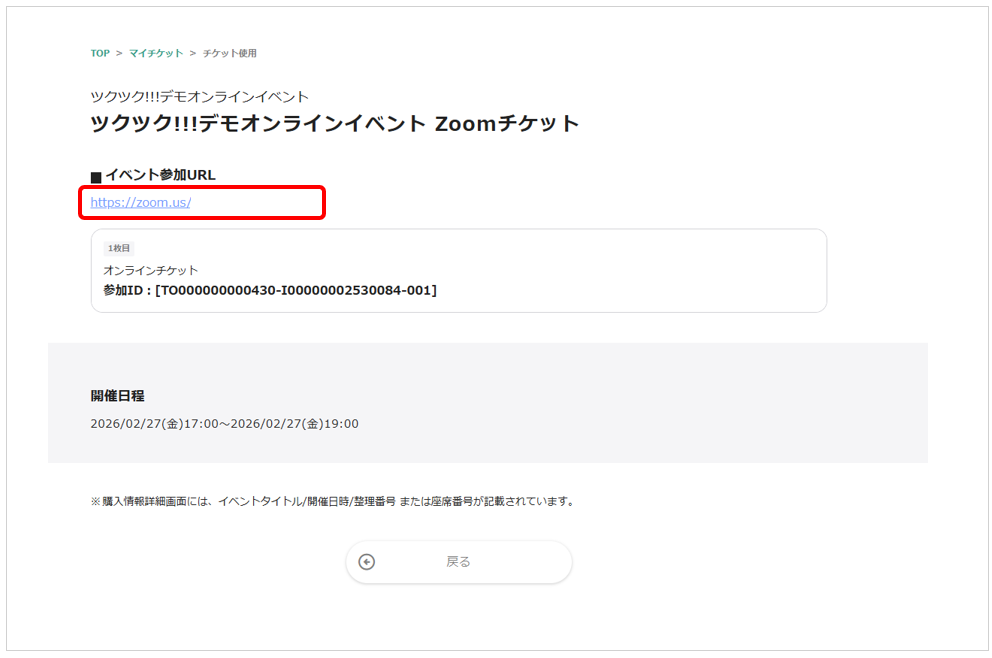
購入者がオンラインイベントに参加するために必要な情報(URL、ID、パスコードなど)を入力してください。 チケット購入後のチケット使用画面に表示されます。 |
■掲載イメージ
〇購入者の住所取得

| 購入者の住所取得 |
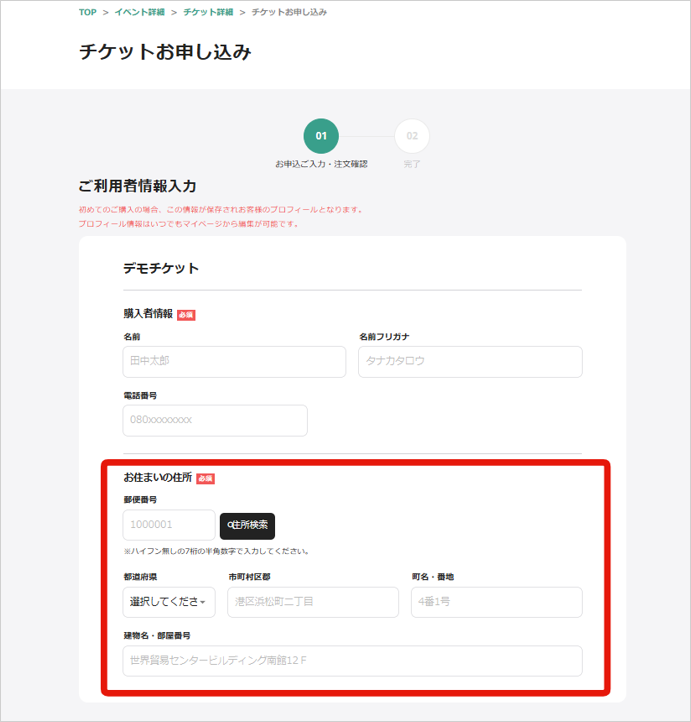
チェックを入れると、ユーザー様の住所情報を取得することができます。
使用例) 購入者の本人確認時の参考情報として取得する。 |
チェックを入れておくと、以下赤枠が必須項目となります。
※チェックが無い場合は、赤枠部分は非表示となります。
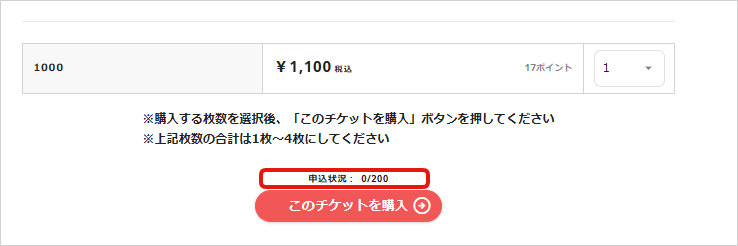
〇販売枚数状況の表示

| 販売枚数状況の表示 |
チケットの販売残数の<表示/非表示>をご選択いただけます。
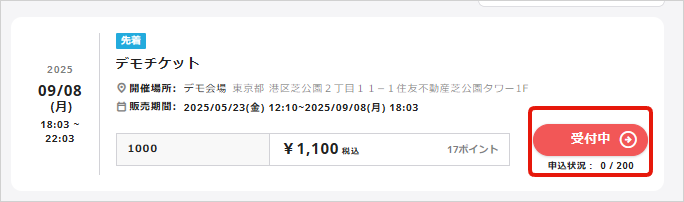
例) 販売予定枚数が100枚・申し込み枚数が30枚の場合 「30/100」と表示されます。 |
■掲載イメージ
イベント情報『このイベントのチケット一覧』
イベント情報>チケット詳細
※上記【受付中】を押すと、こちらの画面に遷移します。
◆メイン画像を設定する
任意の画像をご設定ください。
アップロードいただいた写真はドラッグ&ドロップにて順番を変更することができます。
一番左にある画像がサムネイル画像として保存されます。
※画像が未登録の場合は、カテゴリに合わせた画像が表示されます。
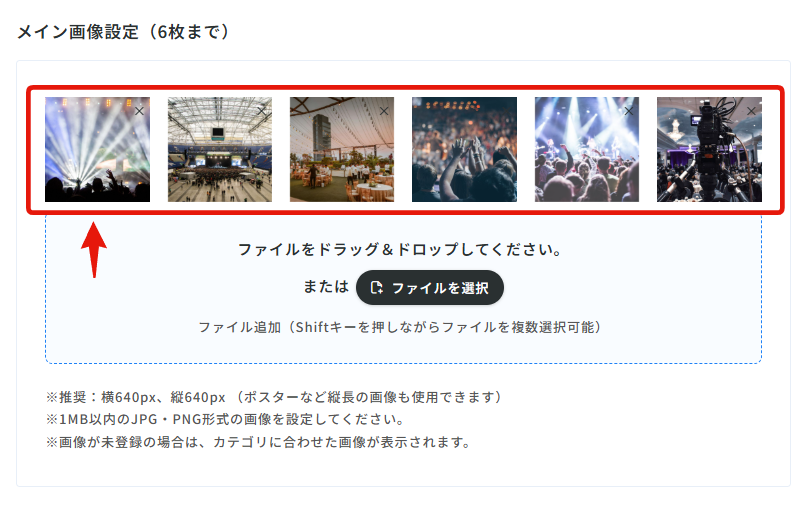
| 推奨サイズ | 640px(横)、640px(縦)を推奨サイズとしております。 |
| 容量と形式 | 1MB以内のJPG・PNG形式の画像を設定してください。 |
◆オフィシャルサイトへのリンクを設定する
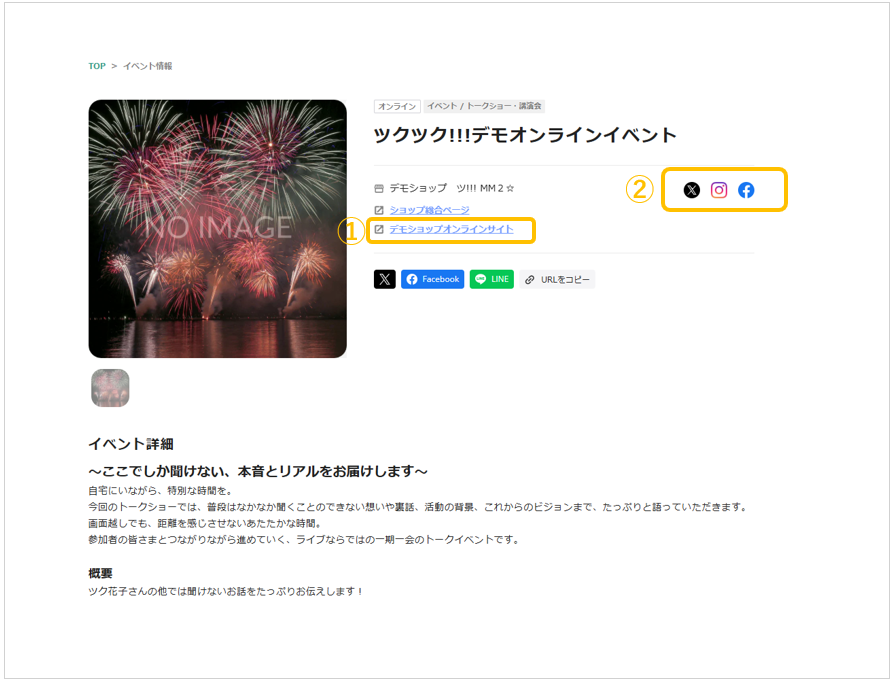
イベントページ内に、オフィシャルサイトのリンクや各SNSのリンクを設置することができます。
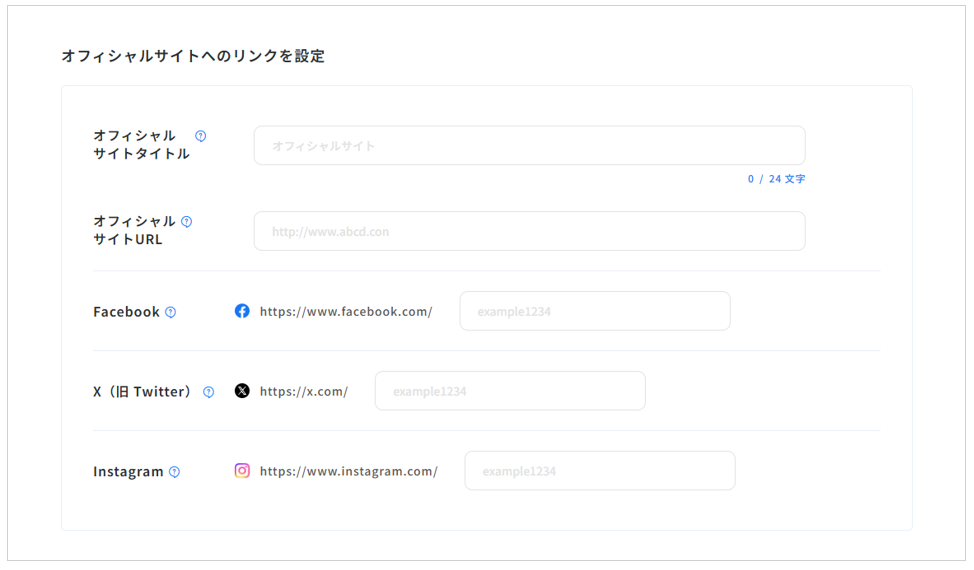
| オフィシャルサイトタイトル |
登録するとテキストリンクにてイベントページ内に表示されます。 下記画像の➀ |
| オフィシャルサイトURL* |
入力したURLに遷移させることができます。 下記画像の➀ |
|
URLを入力すると、Facebookのアイコンが表示されます。 下記画像の② | |
| X(旧 Twitter) |
URLを入力すると、X(旧 Twitter)のアイコンが表示されます。 下記画像の② |
|
URLを入力すると、Instagramのアイコンが表示されます。 下記画像の② |
◆YouTubeのURLを設定する
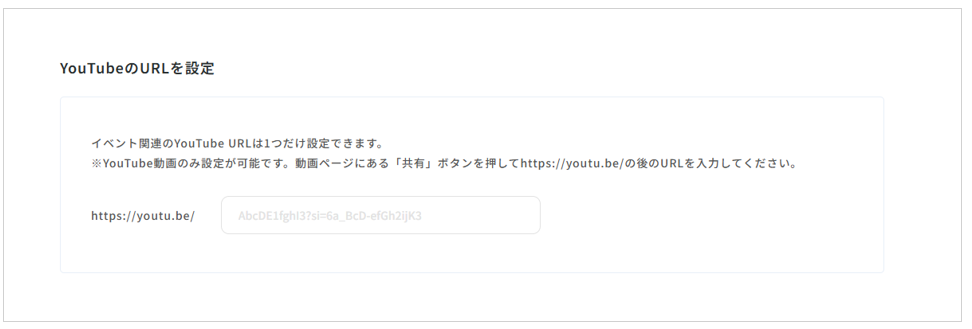
イベント関連のYouTube URLは1つだけ設定できます。
※YouTube動画のみ設定が可能です。
動画ページにある「共有」ボタンを押してhttps://youtu.be/の後のURLを入力してください。
※YouTube動画のみ設定いただけます。
※YouTubeショート動画は設定することができません。何卒ご了承くださいませ。
YouTube動画URLの確認方法について
①YouTube動画ページ内の「共有」ボタンをクリックしてください。

②URLが表示されるので、https://youtu.be/の後のURLをコピーしてください。
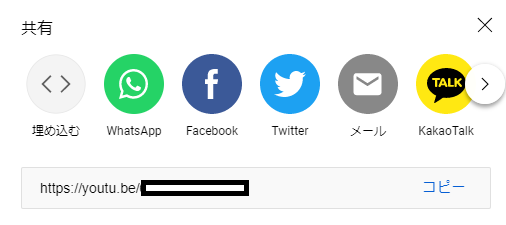
URLが下記のような場合、赤字部分をコピーして入力してください。
https://www.youtube.com/live/XXXXXXXXXXX?feature=share
ブラウザのURL部分に表示される一番最後の文字列も同じ文字列です。併せてご確認ください。
https://www.youtube.com/watch?v=XXXXXXXXXXX
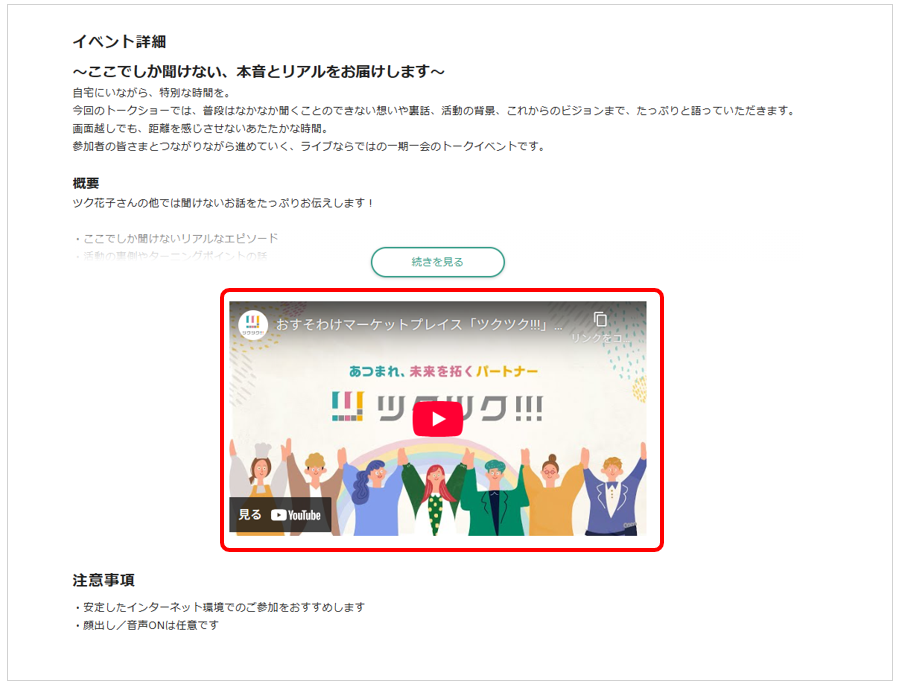
■掲載イメージ
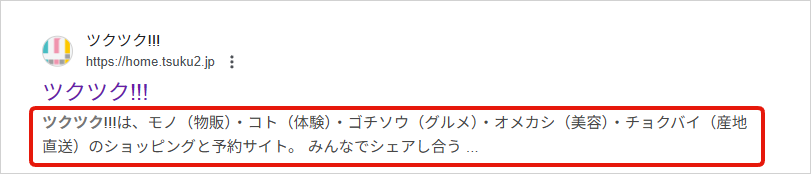
◆ディスクリプションを設定する
設定いただくことにより、キーワード検索での流入増加を期待できます。
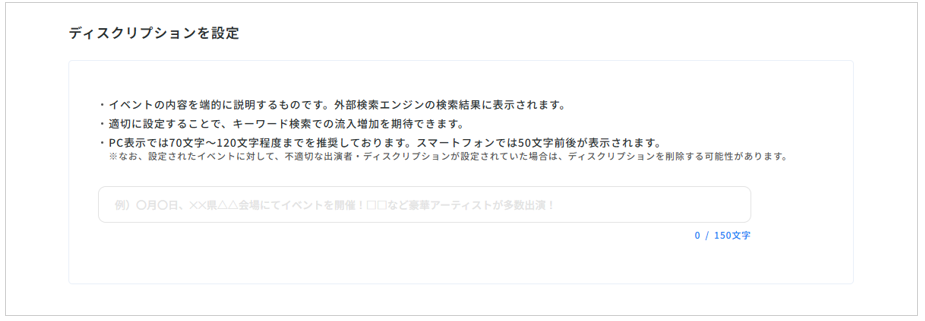
ディスクリプションとは
検索結果や共有時特定のキーワード(自分のショップにとって重要なキーワード)を組み合わせ、検索エンジンにプレゼンテーションするための設定を言います。この設定は検索エンジンに対してページの最適化を行う措置【SEO対策】の一環として大切な事です。
※必ず検索結果に表示されることを保証するものではありませんので、あらかじめご了承ください。
※設定してから検索エンジンに認識されるためには数日~数週間かかる場合があります。
| 推奨の文字数 | PC表示:70文字~120文字程度
スマートフォン表示:50文字前後 となります。 |
■掲載イメージ
◆お問い合わせ先を設定する
イベントに関するお問い合わせの受付方法を設定することができます。
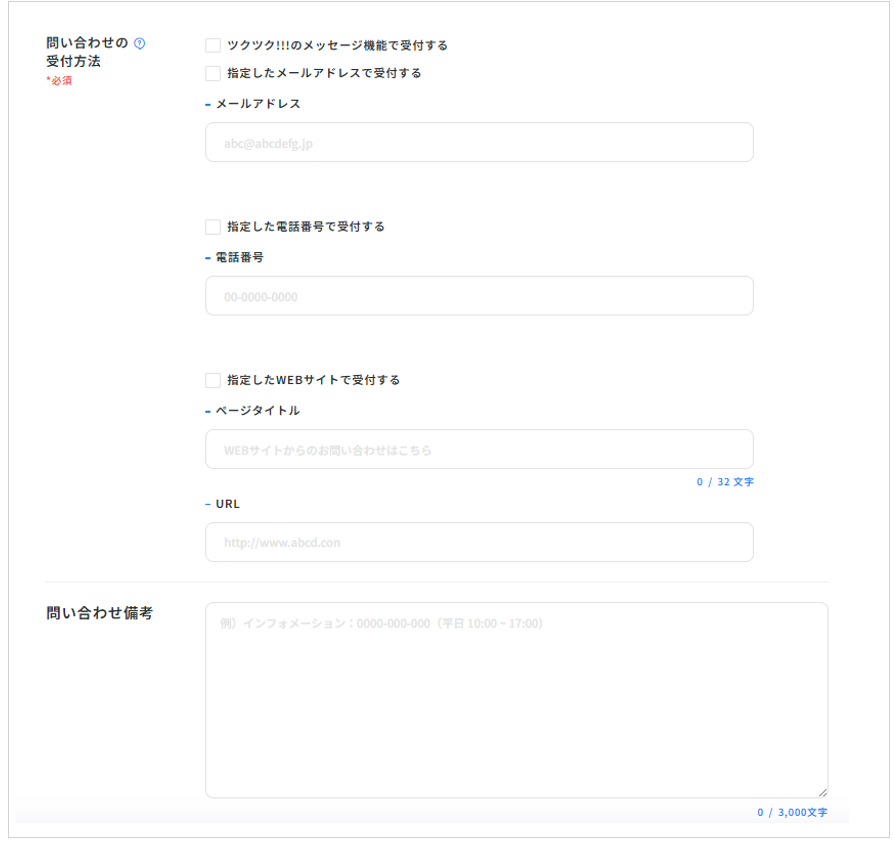
| 問い合わせ先表示名* |
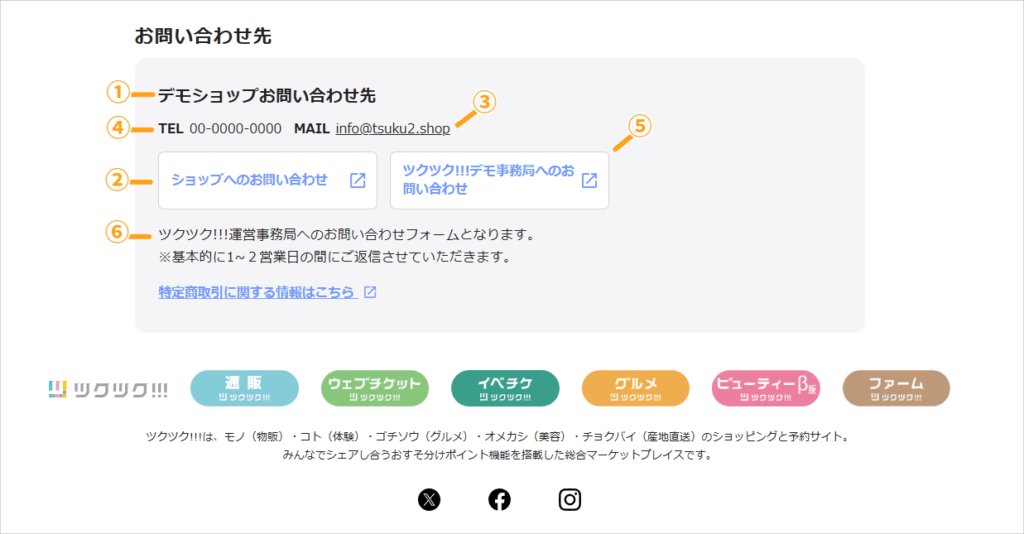
お問い合わせ窓口の表記をご自由に設定いただけます。 ※あらかじめ、貴ショップ名が入力されております。 画像内➀ |
| 問い合わせの受付方法* |
貴ショップへのお問い合わせ窓口をお選びいただけます。 ※最低1つはご設定いただくご必要があります。 ■ツクツク!!!のメッセージ機能で受付する 貴ショップのお問い合わせページへのボタンが表示されます。 お問い合わせは、ツクツク!!!CMS内メッセージボックスに届きます。 画像内② ■指定したメールアドレスで受付する 設定したメールアドレスが表示されます。 画像内③ ■指定した電話番号で受付する 設定した電話番号が表示されます。 画像内④ ■指定したWEBサイトで受付する ページタイトルとURLを設定てください。設定した内容がが表示されます。 画像内⑤ |
| 問い合わせ備考 |
「お問い合わせ先」項目内に「お問い合わせの備考」表示させることができます。 画像内⑥ |
■掲載イメージ
◆決済方法(前払い)を選択する*
チケット購入時に可能な決済方法を「前払い」より、ご選択ください。
オンラインイベントの場合、「現地払い」を設定することはできません。
※チケットを登録された時点で、決済方法は変更できません。チケットを登録される前に確認・変更してください。
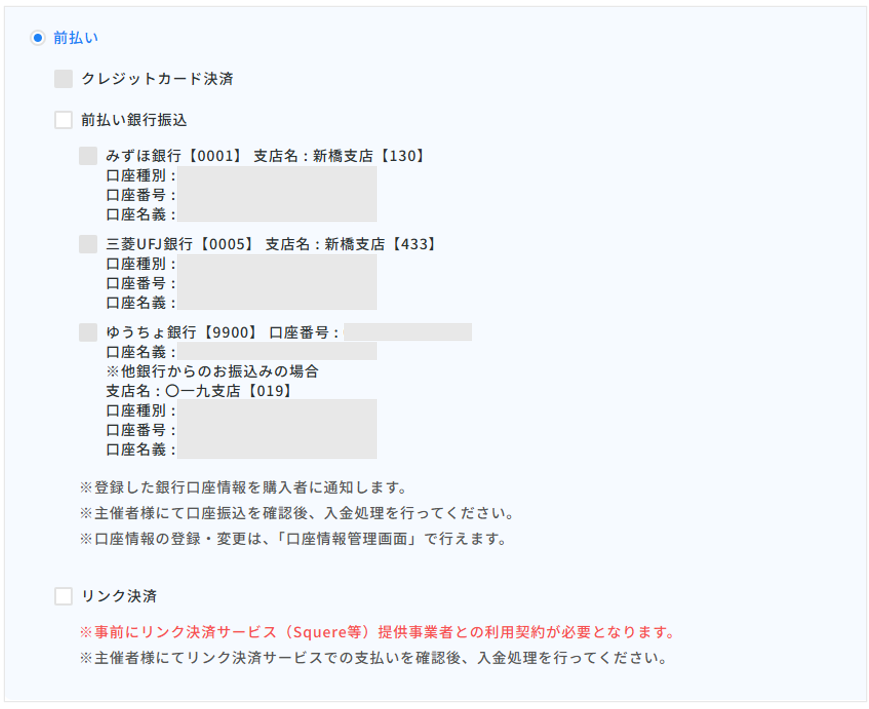
〇クレジットカード
クレジットカード決済の場合、与信モードでの運用となり、開催日から5日後に自動で実決済されます。
ご利用頂けるブランドは以下となります。
VISA/master/JCB/AMERICAN EXPRESS/Diners Club ENTERNATIONAL
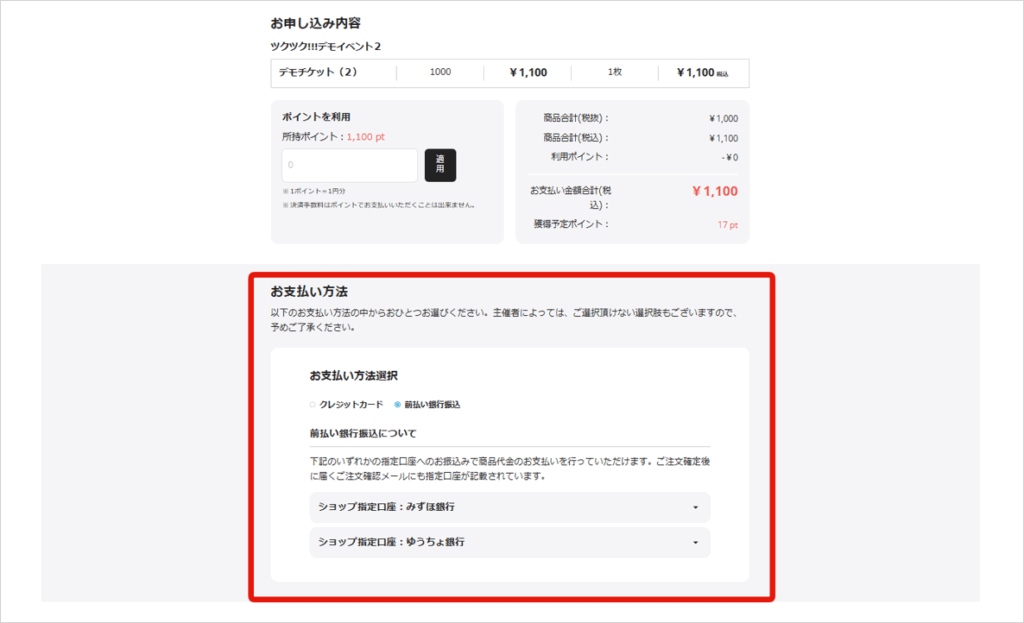
〇前払い銀行振込
登録した銀行口座情報が購入者に表示されます。
消込処理はショップ様にてをお願いいたします。
入金状況の確認は、 購入者一覧画面より行えます。
口座情報の変更をしたい場合は、 口座情報登録画面より行えます。
〇リンク決済
※事前にリンク決済サービス(Squere等)提供事業者との利用契約が必要となります。
加盟店様にてリンク決済サービスでの支払いを確認後、入金処理を行ってください。
入金状況の確認は、 購入者一覧画面より行えます。
リンク決済載の設定は、 リンク決済登録画面より行えます。
■掲載イメージ
「ショップ指定口座」を押下いただくと、銀行の詳細情報が表示されます。
◆保存する
イベントの作成までを登録する場合は、【イベントを保存して終わる】ボタンをクリックしてください。
イベント管理画面に遷移します。
操作方法は、チケット登録・編集のマニュアルをご確認ください。
続けて、チケットの登録を行う場合は、【続けてチケットを登録】ボタンをクリックしてください。
チケット登録・編集画面に遷移します。
操作方法は、チケット登録・編集(オンラインチケット)のマニュアルをご確認ください。

※登録済みのイベントの編集の場合は、【中断する(保存しない)】と【保存する】ボタンが表示されています。