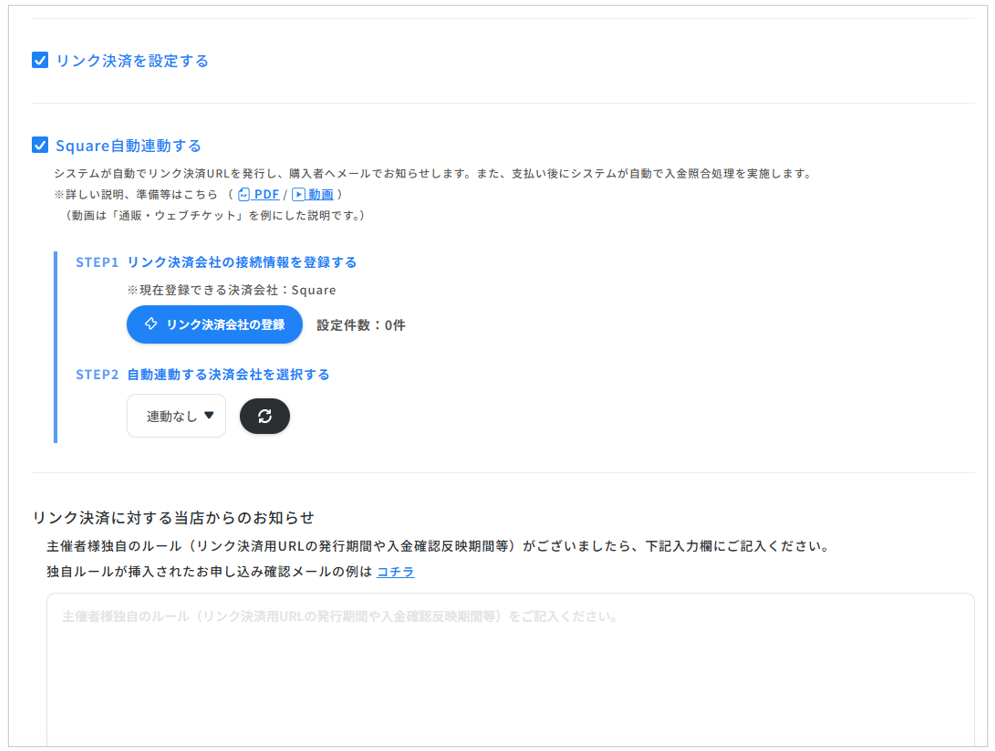
ツクツク!!!イベチケにて、決済方法に「リンク決済」を追加することができます。
※事前に、加盟店様にてリンク決済サービス(Squere等)提供事業者との利用契約が必要となります。
◆操作画面
CMSメニューからの確認方法
各種設定>リンク決済登録
◆リンク決済とは
リンク決済とは、主催者から購入者へ決済専用のURLリンクを送付し、そのリンク先の決済画面で購入者がクレジットカードの情報を入力して支払いを完了する方式のことです。
リンク決済の流れはこちらの資料をご確認ください。
リンク決済では、2つのモードをご用意しております。
| 手動 | 加盟店様にて、リンク決済サービス(Square等)のリンク決済発行よりURLを作成していだきます。 発行したURLをイベチケCMSに登録していただきます。 |
| Square自動連動 | システムが自動でリンク決済URLを発行し、購入者へメールでお知らせします。また、支払い後にシステムが自動で入金照合処理を実施します。 ※ご利用には、Square側での連動設定が事前に必要です。 |
◆手動:購入~入金確認までの流れ
〇リンク決済用URLの作成と公開
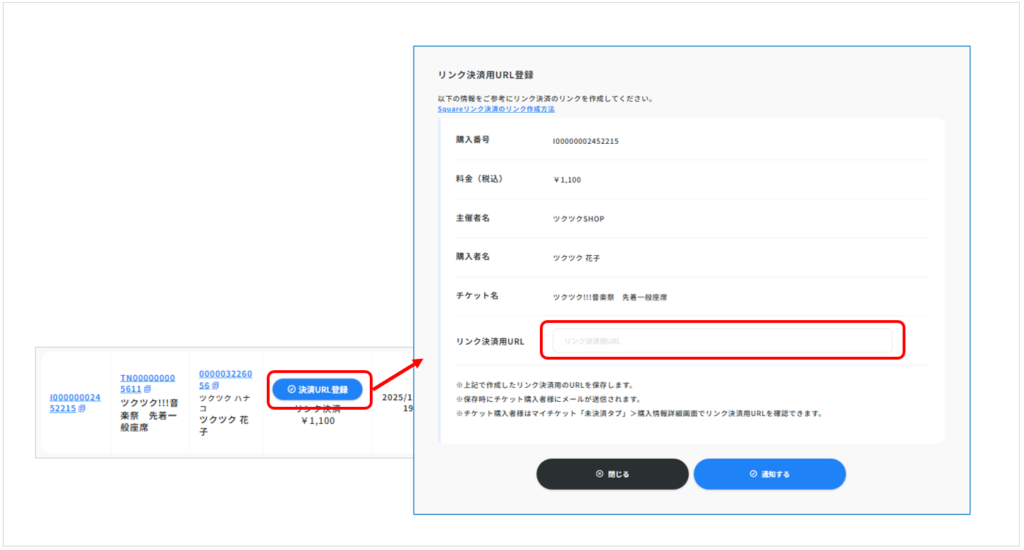
①購入者一覧画面の「決済URL登録」ボタンから、ダイアログを開きます。

②リンク決済サービス(Square等)のリンク決済発行フォームにて、①のダイアログで表示されている情報を元に「リンク決済用URL」を作成します。
Squareの例
③リンク決済用URL登録ダイアログ内の「リンク決済用URL」欄に、②で作成したURLを記入し、登録します。
登録完了後、ご購入者様にリンク決済用URL発行通知メールが送信されます。
同時に、マイチケット「未決済タブ」>購入情報詳細画面の「リンク決済を行う」ボタンが有効化され、リンク決済サービス(Square等)へ遷移可能となります。
登録後、リンク決済URLは、「URL登録結果の確認」のテキストをクリックすると確認することができます。

〇ユーザー様:リンク決済での支払い
①ご購入者様がリンク決済サービス(Square等)にてクレジットカードで支払いを行っていただきます。
Squareの例
〇ご購入者様によるリンク決済後の取引結果の確認・入金処理
①リンク決済サービス(Square等)にて当該購入の支払いを確認します。
Squareの例
②購入者一覧画面の「入金済にする」ボタンより入金処理を行います。
【入金済みにする】ボタンをクリックしてください。
ご購入者様にリンク決済入金確認完了通知メールが送信されます。

②確認画面が表示されるので、ご確認のうえ【入金済にする】ボタンをクリックしてください。
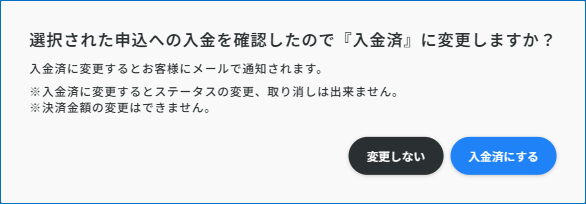
③該当の受注が入金済みになります。

◆自動連動:購入~入金確認までの流れ
※ご利用には、Square側での連動設定が事前に必要です。
設定方法は、こちらの資料をご確認ください。
①ユーザー様でのご注文後、システムが自動でリンク決済URLを発行し、ユーザー様へメールでお知らせします。
ご注文後、5分~15分ほどタイムラグが発生いたします。
混雑時は、1時間程度お時間を頂戴する場合がございます。
登録後、リンク決済URLは、「URL登録結果の確認」のテキストをクリックすると確認することができます。
②支払い後にシステムが自動で入金照合処理を実施し、該当の受注が「入金済み」になります。
ご入金後、5分~15分ほどタイムラグが発生いたします。
◆リンク決済を設定する
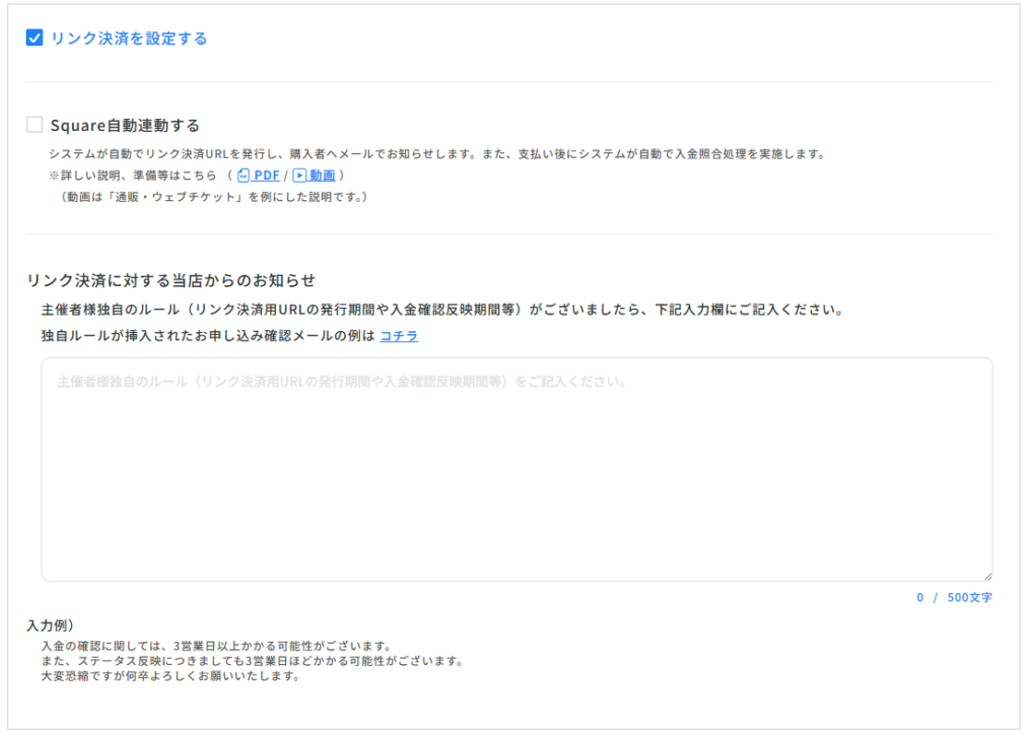
〇「手動」での運用の場合
・「リンク決済を設定する」にチェックを入れる
・主催者様独自のルール(リンク決済用URLの発行期間や入金確認反映期間等)がある場合、「リンク決済に対する当店からのお知らせ」に入力してください。
最後に【保存して終了】ボタンをクリックし、保存を実行してください。
〇「Square自動連動」での運用の場合
・「リンク決済を設定する」にチェックを入れる
・Square自動連動するにチェックを入れ、連携の設定を行う
・主催者様独自のルール(リンク決済用URLの発行期間や入金確認反映期間等)がある場合、「リンク決済に対する当店からのお知らせ」に入力してください。
最後に【保存して終了】ボタンをクリックし、保存を実行してください。