
イベチケ!!!モジュールにおける運用方法をご説明いたします。
◆ツクツク!!!イベチケに関して
ツクツク!!!イベチケにはイベントの開催に必要な「イベント」と「チケット」の2つの要素があります。
この2つを作成することにより、イベチケ!!!サイトへ出品が可能となります。
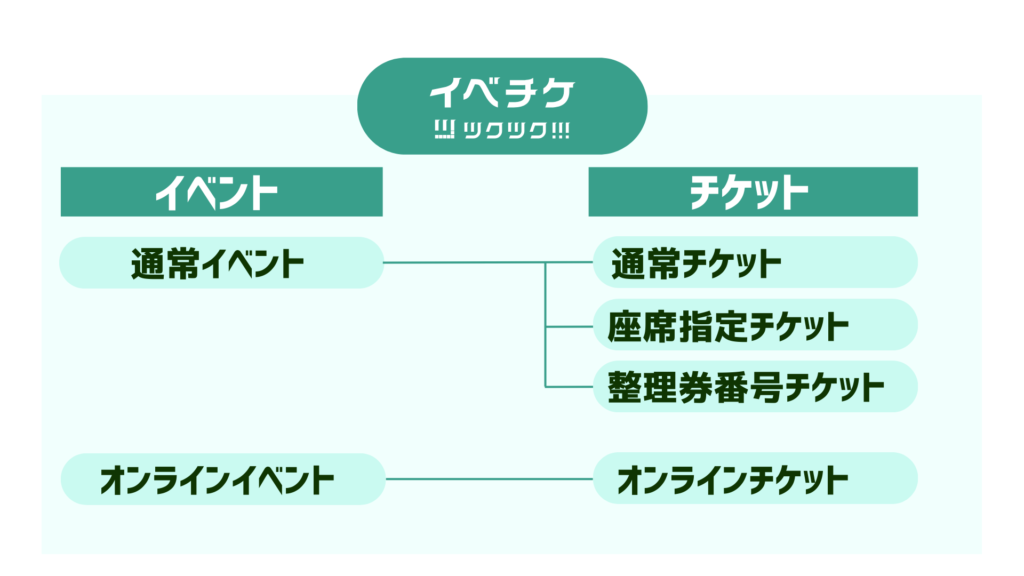
〇通常イベントについて
イベント会場に行く(対面)イベントを想定してしています。
例)
・全国5都市のドームで開催されるコンサート
・野球観戦チケット
また、「通常イベント」には3つの種類のチケットがあります。
※いずれの種類も受付方法は、先着受付順となります。
1.通常チケット
来場順に入場処理を行い、会場内の座席などの指定がないチケットです。
2.座席指定チケット
購入時に、座席を選び、指定された座席にて鑑賞や観戦を行うチケットです。
3.整理番号チケット
座席の指定はないが、入場順が決まっているチケットです。
例)
A1~100までの方が入場後、B1~100までの方が入場する。
〇オンラインイベントについて
対面ではなく、ウェブ上で開催されるイベントを想定したチケットです。
例)
・オンライン講演会
「オンラインイベント」は1つの種類のチケットとなります。
※受付方法は、先着受付順となります。
オンラインチケット
チケット作成時に、イベントのURLを設定します。
購入し、入金照合後、マイチケット内のチケット詳細画面にてURLを確認することができます。
◆操作の流れ
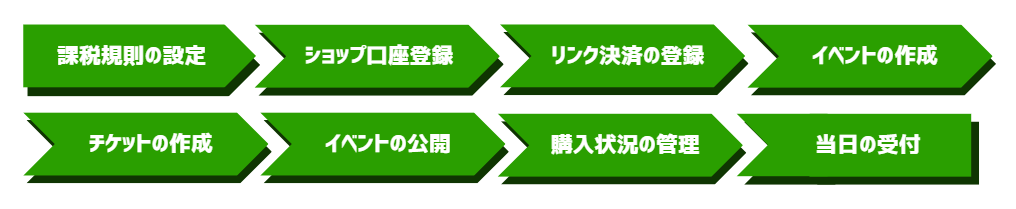
ショップ口座登録・リンク決済の登録は任意ですが、オンラインイベントでは支払方法が「前払い」のみのため、いずれかの設定が必要です。
課税規則の設定
チケット販売時の課税規則を設定します。
ショップ口座登録
支払い方法に、前払い銀行振込を設定する場合、登録します。
※ツクツク!!!イベチケでは、「事務局口座」の設定は行えません。
リンク決済の登録
支払い方法に、リンク決済を設定する場合、登録します。
リンク決済につきましては、こちらのマニュアルをご確認ください。
イベントの作成
全国5都市で開催される「○○ 1st Tour」のようなイベントを作成します。
チケットの作成
作成したTourのイベントのチケット(S席、A席など)のチケットを作成します。
イベントの公開
チケット作成後、イベントを公開し、ツクツク!!!イベチケにて販売を開始することが可能です。
購入状況の管理
販売後、受注情報や、入金照合、またキャンセルの対応を行います。
当日の受付
イベント当日の入場処理を行います。
◆課税規則を設定する
操作画面
切り捨て・切り上げ・四捨五入から選択します。
設定内容はすべてのチケットに反映されます。
操作方法は、課税規則設定のマニュアルをご確認ください。
◆ショップ口座を登録する
※決済方法に「前払い銀行振込」を設定する場合のみ、登録が必要です。
操作画面
・最大3つまで登録が可能です。
・販売促進費の振替未納がある場合、前払い銀行振込をご利用いただけません。
操作方法は、口座情報登録のマニュアルをご確認ください。
◆リンク決済を登録する
※決済方法に「リンク決済」を設定する場合のみ、登録が必要です。
※事前にリンク決済サービス(Squere等)提供事業者との利用契約が必要となります。
リンク決済については、こちらのマニュアルをご確認ください。
操作画面
操作方法は、リンク決済登録のマニュアルをご確認ください。
◆イベントを作成する
イベントを開催するには、まず「イベント」の作成が必要です。
※イベントページのみの公開はできません。チケット作成後、イベントページも公開が可能となります。
操作画面
【新しくイベントを追加する】ボタンをクリックし、作成を行います。
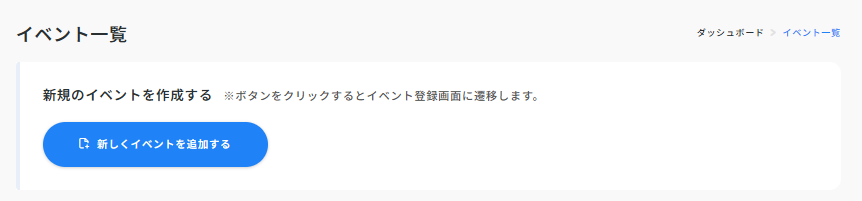
〇イベントを編集する
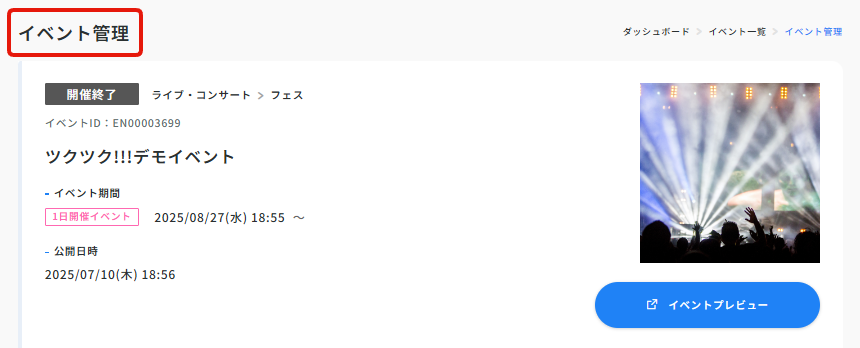
イベント一覧画面より、該当のイベントの編集画面に進むことができます。
イベントページやチケットの編集、座席の確認をすることができます。
操作方法は、下記マニュアルをご確認ください。
イベント登録・編集(通常イベント)
イベント登録・編集(オンラインイベント)
◆チケットを作成する
イベント作成後、実際に販売するチケットを作成します。
チケット作成後、ツクツク!!!イベチケに出品することができます。
※チケットを先に作ることはできません。イベント作成後に、チケットの作成が可能となります。
操作画面
チケット登録・編集
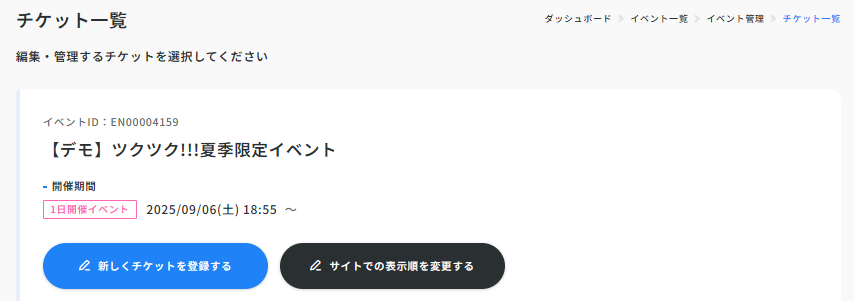
ダッシュボード>イベント一覧>イベント管理>チケット一覧 からご確認いただけます。
画面上部にある【新しくチケットを登録する】ボタンをクリックすると、作成画面に進めます。
チケットは、公開日時をの下記のいずれかより設定することができます。
イベントの公開と同時
イベントを公開すると、自動でチケットも公開されます。
任意設定
イベントの公開日時とは別の日時にて公開設定を行うことができます。
※イベント公開日時よりも前の日時には設定できません。
〇チケットを編集する
チケット管理画面より、該当のイベントの編集画面に進むことができます。
ダッシュボード>イベント一覧>イベント管理 からご確認いただけます。
チケットの編集や、公開ステータスやサイト上の表示順を変更することができます。
詳細は以下マニュアルをご参照ください。
チケットを編集する
チケット登録・編集(通常チケット)
チケット登録・編集(座席指定チケット)
チケット登録・編集(整理番号チケット)
チケット登録・編集(オンラインチケット)
サイトでの表示順を変更する
チケット一覧
◆イベントを公開する
チケットの作成が完了後、イベントを公開することが可能です。
操作画面
イベント公開設定
ダッシュボード>イベント一覧>イベント管理> からご確認いただけます。
操作方法は、イベントの公開設定のマニュアルをご覧ください。
◆購入状況を管理する
チケットを出品後、チケットの販売状況について管理します。
1.イベント日程の確認
ダッシュボードから全イベントの日程確認ができます。
2.イベント内のチケット日程確認
イベントカレンダーにて、「イベント内のチケット毎日程」を確認できます。
イベントカレンダーは
ダッシュボード>イベント一覧>イベント管理 からご確認いただけます。
操作方法は、イベントカレンダーのマニュアルをご確認ください。
3.チケット販売枚数や残数確認
チケット販売枚数画面にて、販売状況についてご確認いただけます。
チケット販売枚数は、
ダッシュボード>イベント一覧>イベント管理 から確認できます。
操作方法は、チケット販売状況のマニュアルをご確認ください。
4.購入者の確認
購入者一覧画面にて、購入者の情報を確認することができます。
購入者一覧は、
ダッシュボード>イベント一覧>イベント管理 からご確認いただけます。
操作方法は、購入者一覧のマニュアルをご確認ください。
◆通常イベント:当日の受付をする
通常イベントでは、当日の受付(来場処理)を行うことができます。
〇2次元バーコードで受け付ける
イベント当日、来場者に対して「来場処理」を行ってください。
※スマートフォンなどお手元で操作が行いやすい端末での操作を推奨いたします。
ユーザー様
ツクツク!!!イベチケのマイチケットより、チケットの2次元バーコードを提示していただきます。
ショップ様
2次元バーコード受付画面にて、該当のチケットを選択し、カメラを開き読み取りを行います。
操作画面
2次元バーコード受付
2次元バーコード受付は、
ダッシュボード>イベント一覧>イベント管理 からご確認いただけます。
操作方法は、二次元バーコード受付のマニュアルをご覧ください。
〇ツクツク!!!イベチケCMSから受け付ける場合
2次元バーコードの確認ができない場合など、管理画面内から来場処理を行うことも可能です。
操作画面
参加者一覧画面
参加者一覧は、
ダッシュボード>イベント一覧>イベント管理 からご確認いただけます。
操作方法は、参加者一覧のマニュアルをご覧ください。
◆イベントが中止となった場合の返金対応
何らかの理由で中止となり、返金対応を行う場合、イベントの中止の設定、および返金のご対応を行ってください。
※現地払いイベントの場合は不要です。イベント開催後に中止された場合は、お客様へ返金を行ってください。
操作画面
中止チケット一覧
ダッシュボード>イベント一覧>イベント管理>中止チケット一覧 からご確認いただけます。
操作方法は、中止チケット一覧のマニュアルをご覧ください。