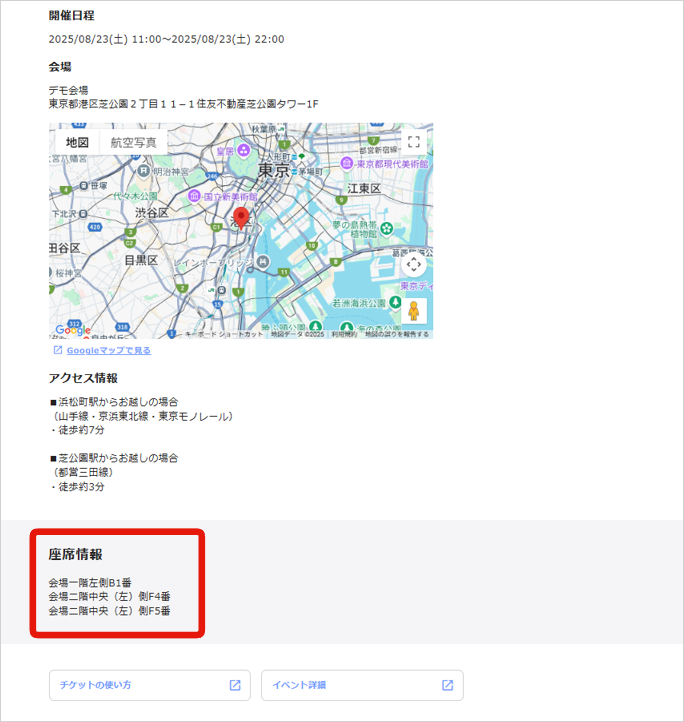
座席リストの名称の変更・座席図の画像の登録や、席の編集を行えます。
CSVデータをアップロードすることで、列と座席を追加することもできます。
◆操作画面
座席リストの編集
CMSメニューからの確認
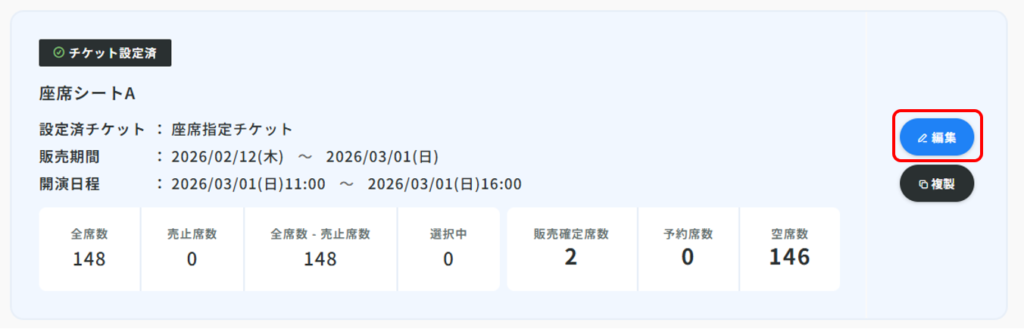
ダッシュボード>イベント一覧>イベント管理>座席リスト一覧>座席リストの編集
座席リスト一覧画面内の下部にあるリストにある【編集】ボタンをクリックすると座席リストの編集画面に遷移します。
◆座席リスト情報
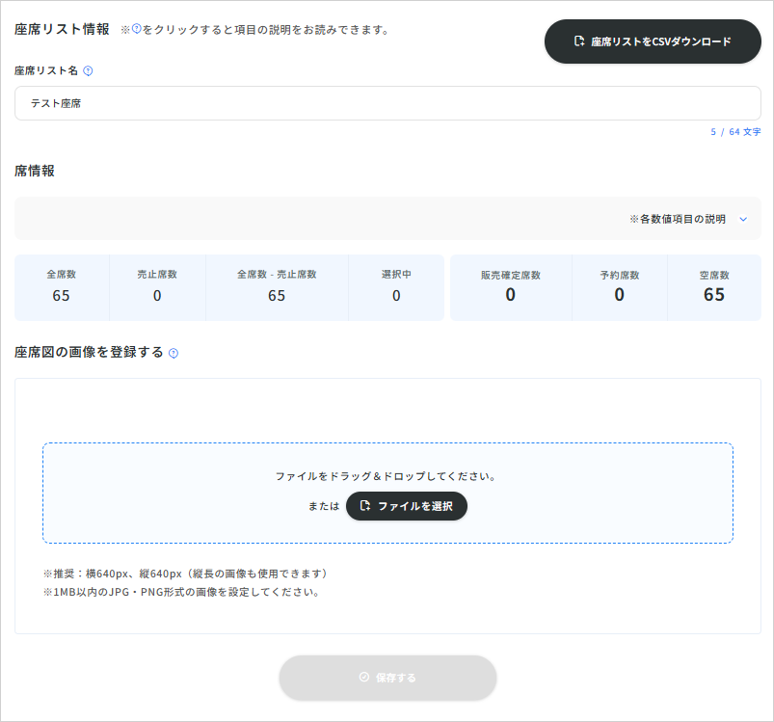
座席リストの名称や座席図の画像を設定できます。
〇座席リスト名
座席リスト名として任意の名称を設定ください。

〇席情報
座席リスト内の各席数を確認できます。
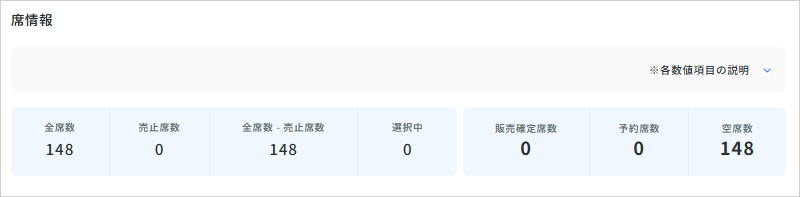
| 全席数 | 登録した座席の数です。 |
| 売止席数 | 管理側で売止にした席数の数です。 |
| 全席数 – 売止席数 | 登録した席数の合計から売止にした座席を引いた数です。 |
| 売止席数 | 管理側で売止にした席数の数です。 |
| 選択中 | ツクツク!!!イベチケでユーザーが座席を選択してから、申込が完了する間の座席の数です。 |
| 販売確定席数 | 申込完了以降の決済・入金まで完了した席数の数です。 「クレジットカード決済」、「ポイント全額払い」の場合 申込完了後に計上されます。 「前払い銀行振込」の場合 入金処理後に計上されます。 「現地払い」場合 入場処理時に計上されます。 |
| 予約席数 | 申込まで完了して、決済・入金待ちの席数の数です。 「クレジットカード決済」、「ポイント全額払い」の場合 申込完了以降計上されません。 「前払い銀行振込」、「現地払い」の場合 申込完了後に計上されます。 |
| 空席数 | ツクツク!!!イベチケでユーザーが座席を選択していない席数の数です。 |
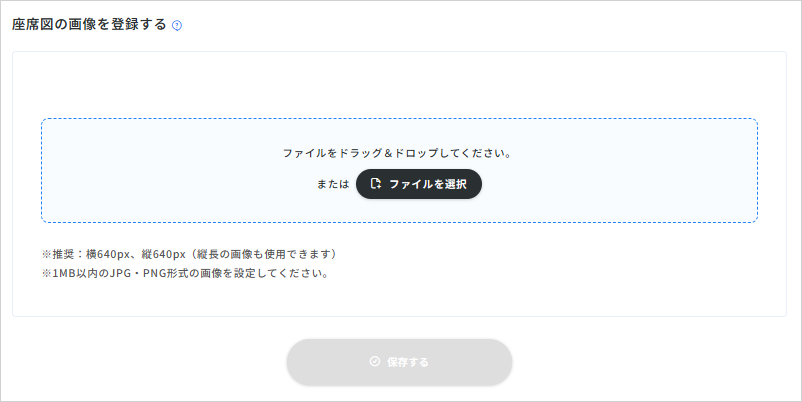
〇座席図の画像を登録する
予めご用意いただいた「会場の座席図」を設定いただけます。
※上限は一枚となります。
| 推奨サイズ | 横640px、縦640px(縦長の画像も使用できます) |
| 容量 | 1MB以内のJPG・PNG形式の画像を設定してください。 |
➀「座席リスト」ファイルをアップロードしてください。
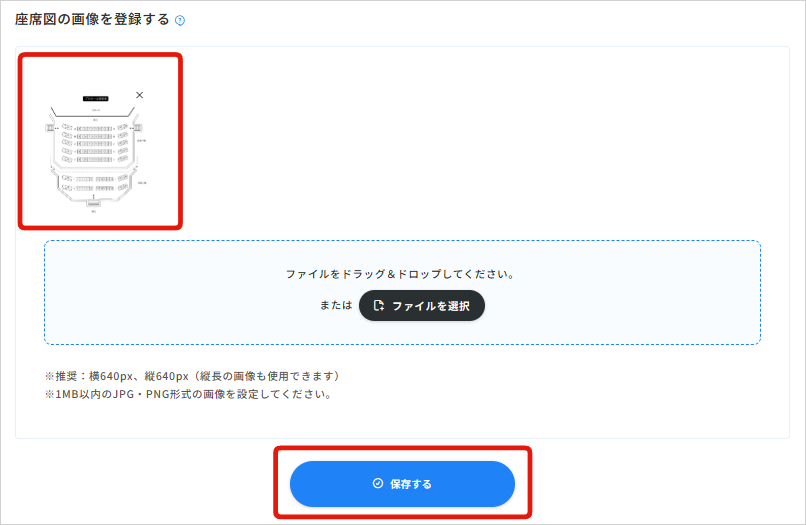
②アップロードされた画像が表示されますので、ご確認のうえ【保存する】ボタンをクリックしてください。
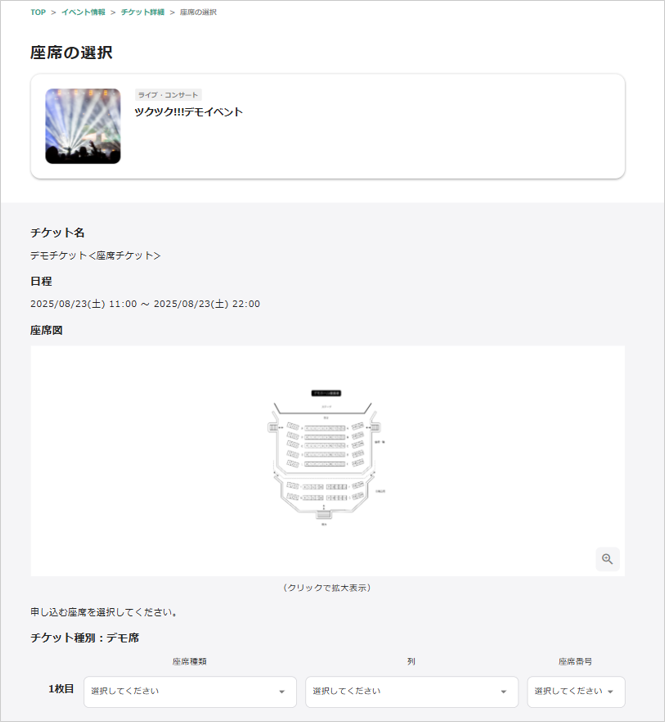
該当チケットのチケット詳細「座席の選択」にて【座席図】が表示されます。
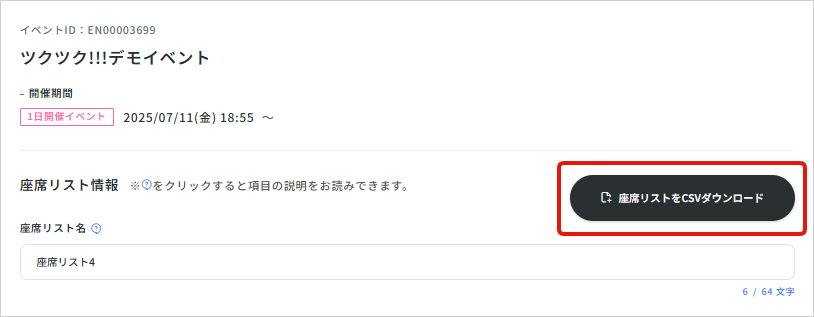
◆座席リストをCSVダウンロードする
【座席リストをCSVダウンロードする】ボタンをクリックすると、座席リストにアップロードいただいているCSVをダウンロードできます。
◆座席編集
「閲覧モード」、「編集モード」の2つのモードがあり、座席状態の確認や、座席の編集が行えます。
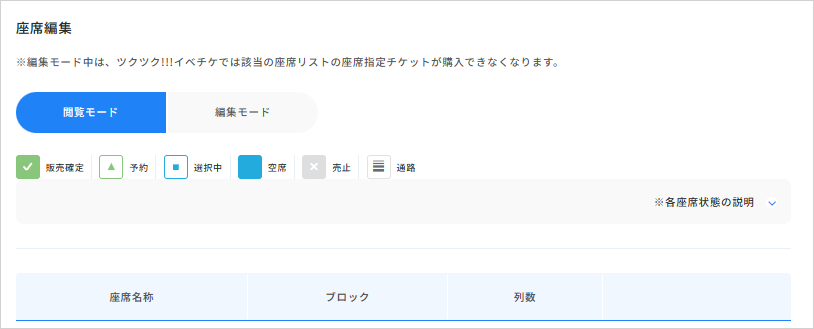
〇アイコンについて
販売確定 |
・申込完了以降の決済・入金まで完了した座席の状態です。 ※この状態の座席が含まれる座席リストの削除・売止はできません。 「クレジットカード決済」「ポイント全額払い」の場合、申込完了後の状態です。 「前払い銀行振込」の場合、入金処理後の状態です。 「現地払い」の場合、入場処理時の状態です。 |
予約 |
・申込まで完了して、決済・入金待ちの座席の状態です。 ※この状態の座席が含まれる座席リストの削除・売止はできません。 「前払い銀行振込」「現地払い」の場合、申込完了後の状態です。 |
選択中 |
・ツクツク!!!イベチケでユーザーが座席を選択してから、申込が完了する間の座席の状態です。 ※この状態の座席が含まれる座席リストの削除・売止が可能です。 |
空席 |
・ツクツク!!!イベチケでユーザーが選択していない座席の状態です。 ※この状態の座席が含まれる座席リストの削除・売止が可能です。 |
売止 |
・ツクツク!!!イベチケでユーザーが購入できない座席の状態です。 ※この状態の座席が含まれる座席リストの削除・再販が可能です。 |
通路 | ・ツクツク!!!イベチケの座席選択画面では表示されません。 |
◆閲覧モード
座席毎の販売・注文状況を確認いただけます。
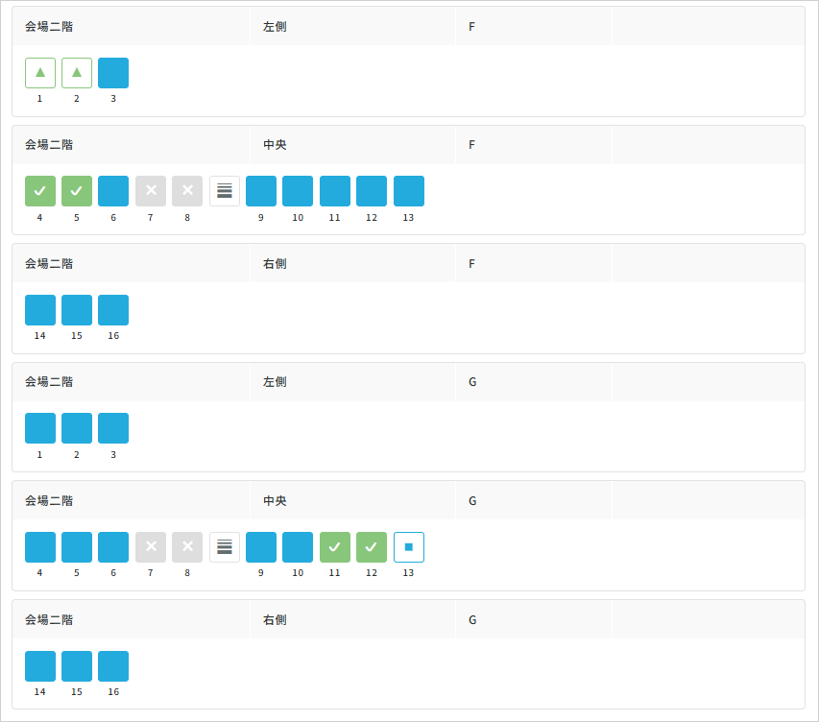
以下「会場二階・中央・F」を参考にご説明させていただきます。
座席の状態について
※全てのステータスが座席に反映されている場合
【販売確定】決済・入金まで完了している
【予約中】申込まで完了して、決済・入金待ち
【選択中】ユーザーが座席を選択している最中
【空席】座席が空ている
【売止】購入できない席 ※設定可
【通路】ユーザー様からは表示されません
◆編集モード
「空席」「選択中」の座席を「売止」にすることができます。
また、列・座席の追加や削除を行うことができます。
※「座席の編集中」の場合に、編集モードとなります。
編集モード中は、【複製/削除】が行えません。
※イベント掲載中でも編集モードにすることが可能ですが、編集中は、該当の座席リストで販売中の座席指定チケットが販売停止します。編集が完了するまでチケットを販売することができません。
掲載中での座席編集は十分な注意を払ってください。
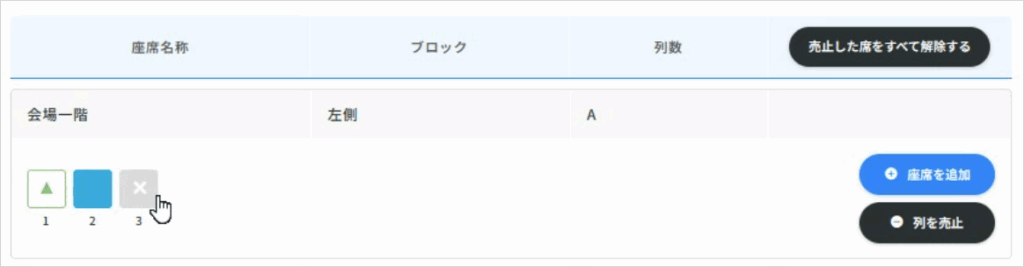
〇売止の席をつくる
「空席」、「選択中」の座席を「売止」にし、購入の受付を不可にします。
➀「空席」、または「選択中」の座席をクリックしてください。
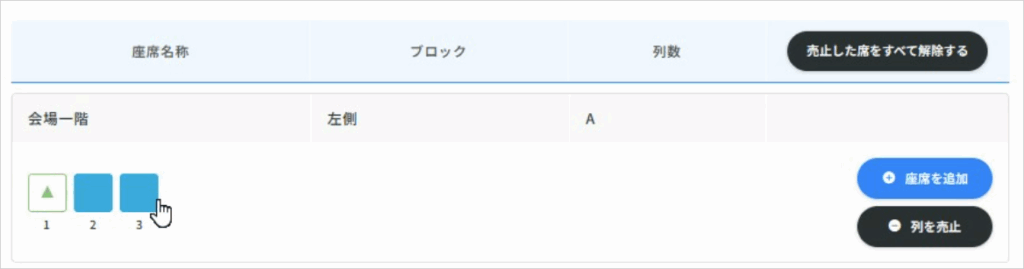
②座席アイコンが「売止(×)」となり、購入できなくなります。
〇売止した席をすべて解除する
編集している座席リストに関して、「売止した席」を一括で解除することができます。
➀売止した席を確認する。
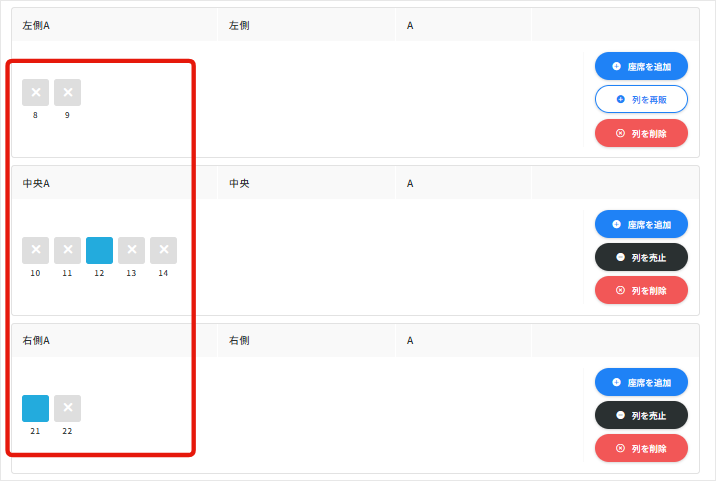
②【売止した席をすべて解除する】ボタンをクリックする。
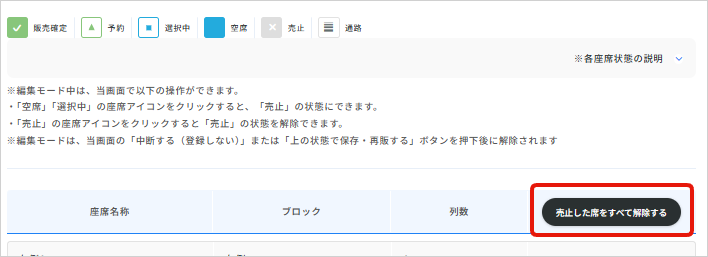
③削除確認画面が表示されますので、【解除する】ボタンをクリックしてください。
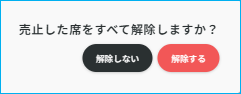
④「売止した席」の一括解除が実行されます。
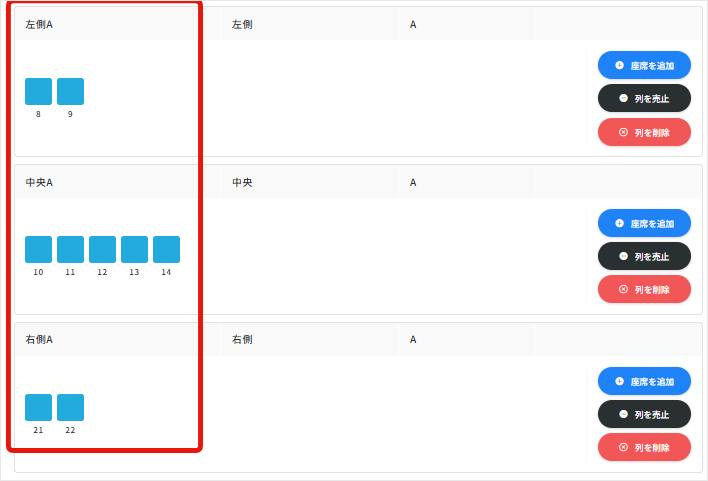
〇座席を追加する
任意の列に座席を追加できます。
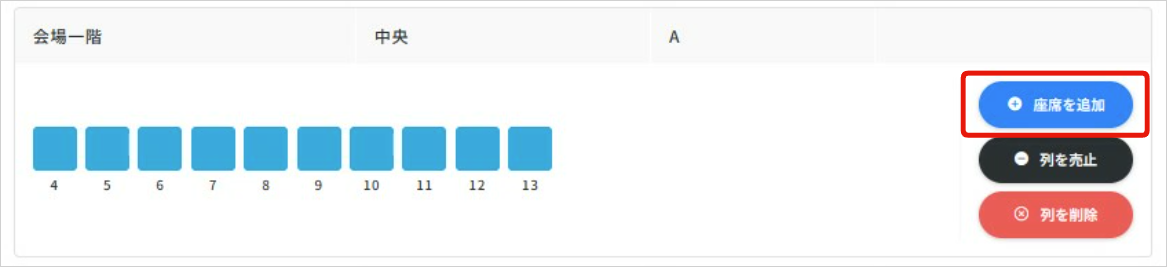
➀右側の【座席を追加】をクリックしてください。
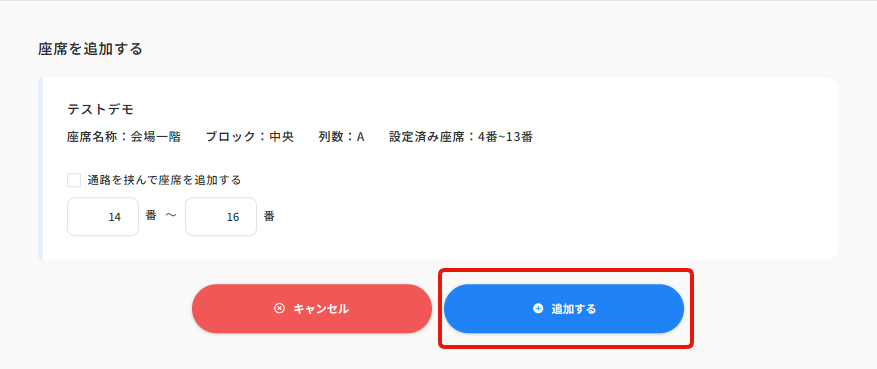
②確認画面が表示されるので、追加したい列を入力し、【追加する】ボタンをクリックしてください。
※通路を挟みたい場合は、【通路を挟んで座席を追加する】にチェックを入れてください。
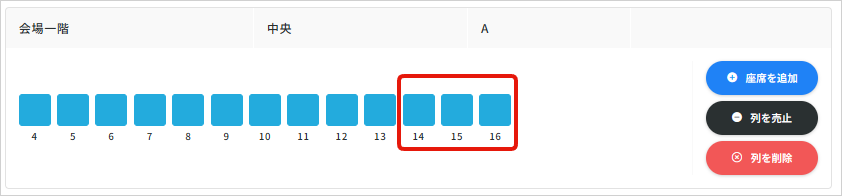
③列に席が追加されます。
〇列を売止する
任意の列をまとめて「売止」することができます。
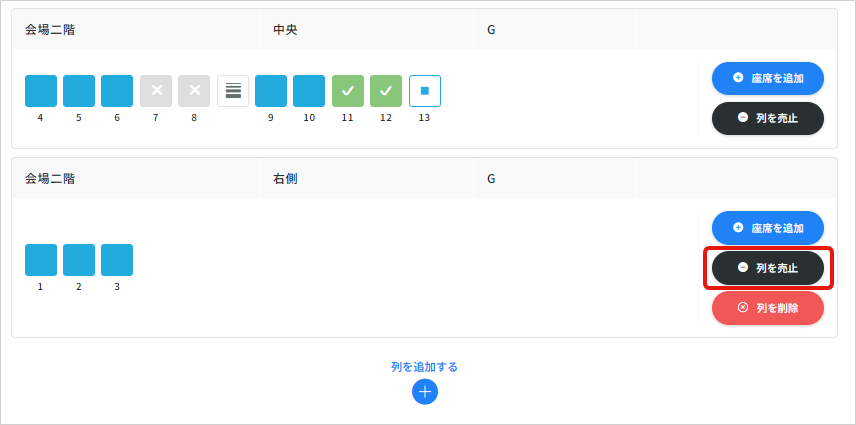
➀【列を売止】ボタンをクリックしてください。
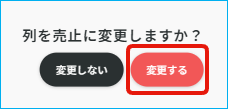
②確認画面が表示されるので、【変更する】ボタンをクリックしてください。
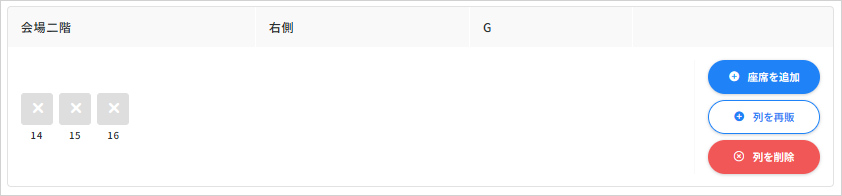
③該当の列がまとめて売止となります。
〇列を削除する
任意の列を削除することができます。
➀【列を削除】ボタンをクリックしてください。
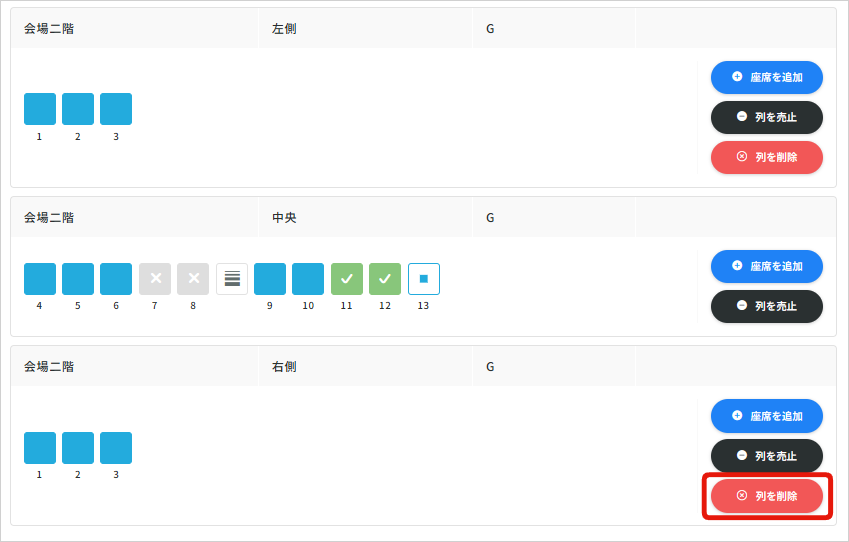
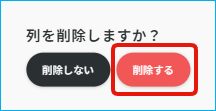
②削除確認画面が表示されるので、【削除する】ボタンをクリックしてください。
③列が削除されます。
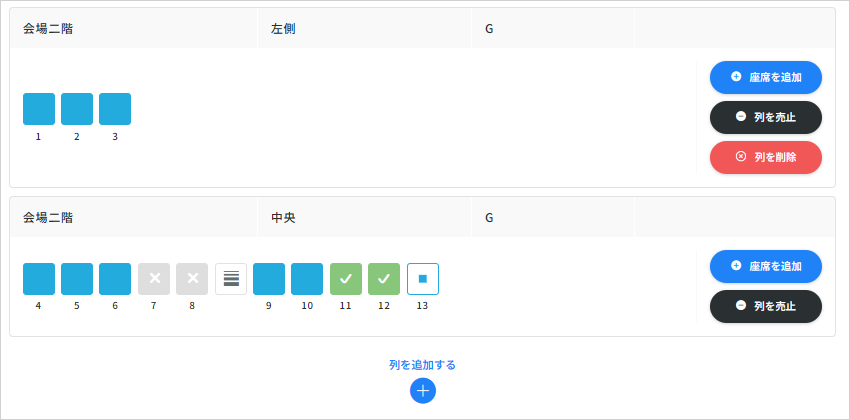
※「会場二階-右側-G」の列が削除済された後の画面
〇列を追加する
任意の列を追加することができます。
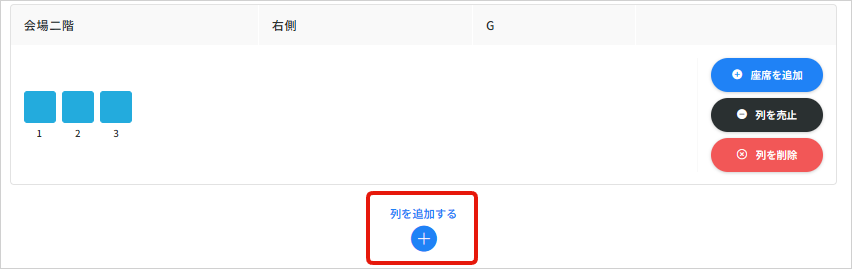
➀【列を追加する】ボタンをクリックしてください。
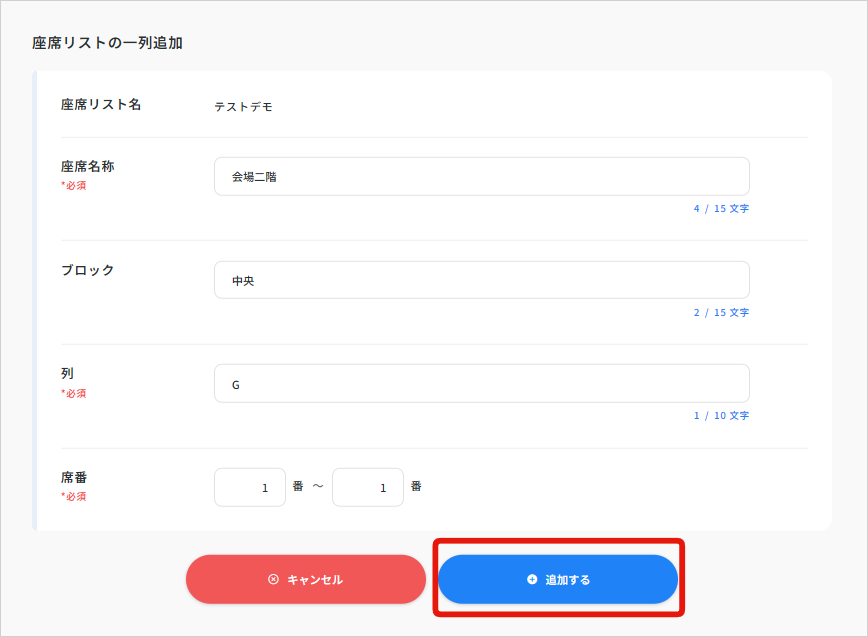
②項目を入力し、【追加する】ボタンをクリックしてください。
③列が追加されます。
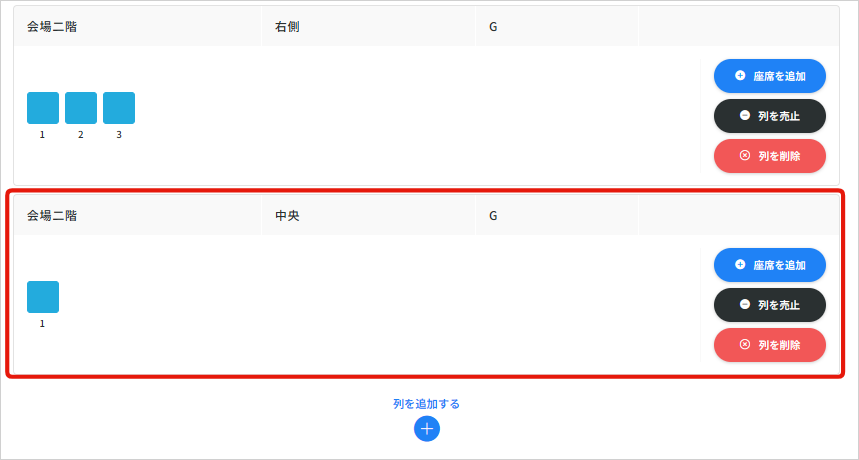
※「会場二階‐中央‐G」が追加された後の画像
〇CSVで列と座席を追加する
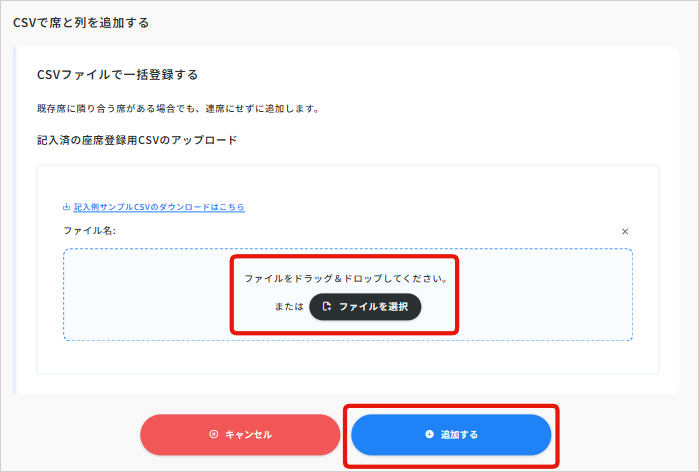
CSVを用いて列を座席を追加することもできます。
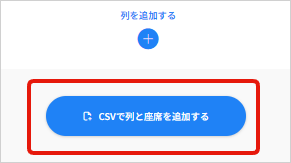
➀画面下部にある【CSVで列と座席を追加する】ボタンをクリックしてください。
②CSVファイルを選択し、【追加する】ボタンをクリックすると、自動的にCSVの席が反映されます。
◆ユーザー様:座席指定チケットの選択画面
チケット購入時に「座席種類」・「列」・「座席番号」を選択できるようになります。
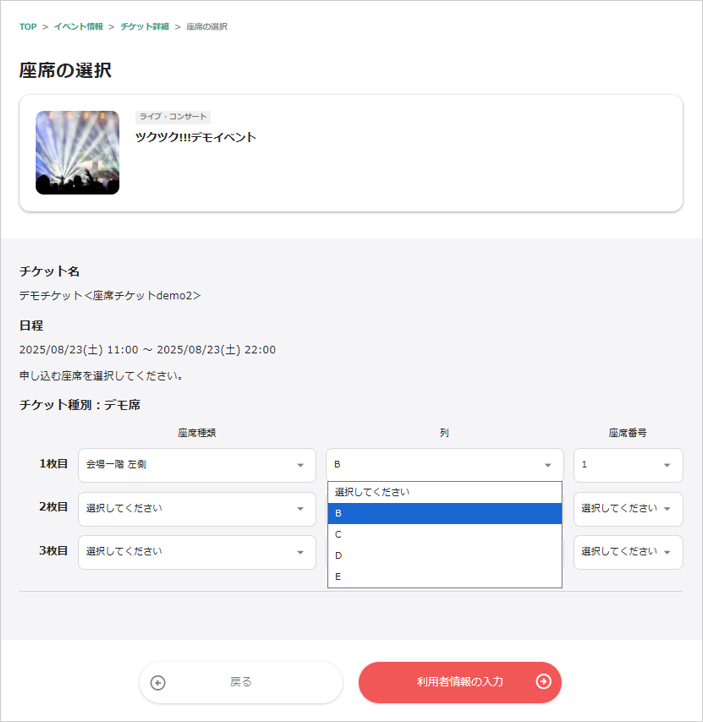
※既に購入されたチケットは表示されなくなります。
◆ユーザー様:購入した座席の確認方法
マイチケット>購入情報詳細 よりご確認いただけます。