
参加者管理やイベント当日の入場処理を行えます。
◆操作画面
参加者一覧
CMSメニューからの確認
ダッシュボード>イベント一覧>イベント管理>参加者一覧
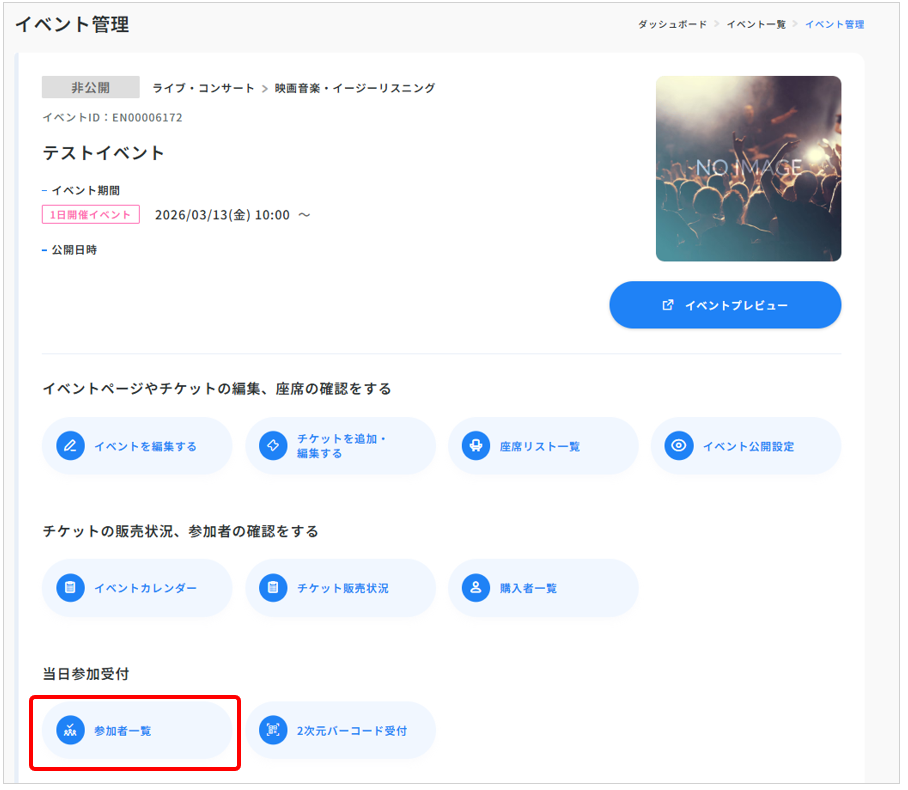
イベント管理画面の【参加者一覧】ボタンをクリックするとチケット一覧画面をご確認いただけます。
◆参加者を検索する
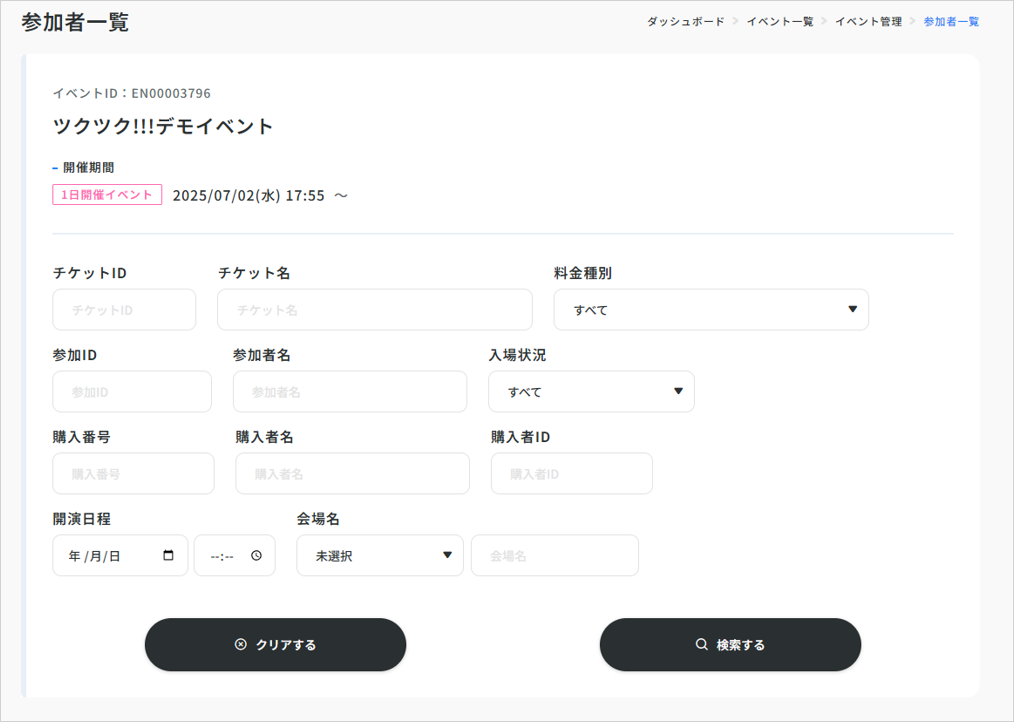
検索したい項目の入力・選択を行い、条件を指定後【検索する】ボタンをクリックし、検索を実行してください。
指定した条件をリセットする場合は、【クリアする】ボタンをクリックしてください。
◆参加者一覧
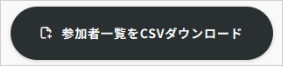
参加者情報の詳細をご確認できます。
また、参加者のCSVのダウンロードや、入場処理を行えます。
〇参加者一覧をCSVダウンロード
【参加者一覧をCSVダウンロード】ボタンをクリックすると絞り込みされた参加者情報をCSVデータでダウンロードできます。
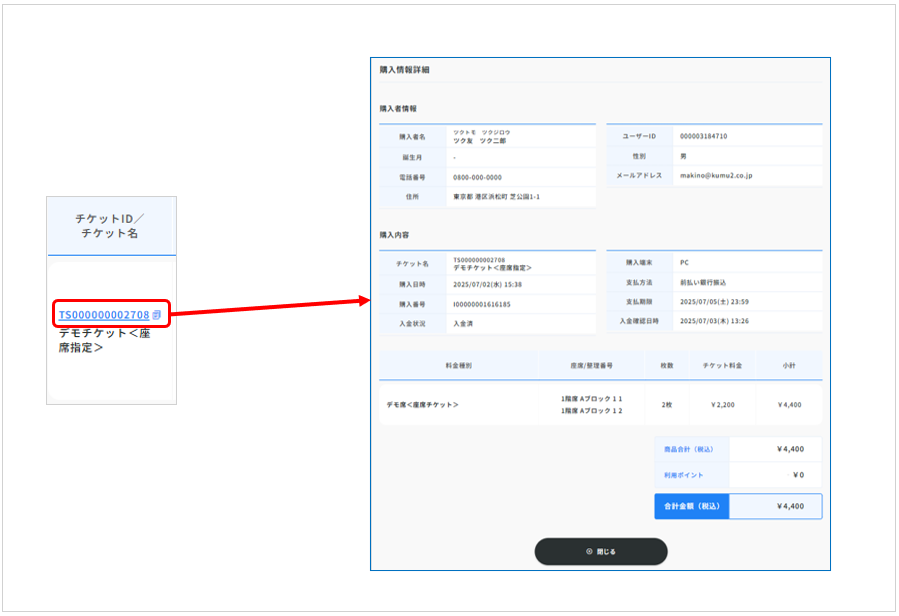
〇チケットID/チケット名
参加者の所持しているチケットのIDや名称をご確認いただけます。
また、チケットIDを押すと、【チケット情報】をご確認いただけます。
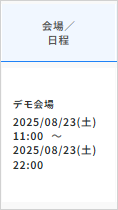
〇会場/日程
チケットの会場や日程をご確認いただけます。
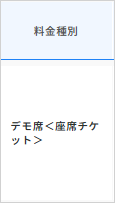
〇料金種別
チケットの料金種別をご確認いただけます。
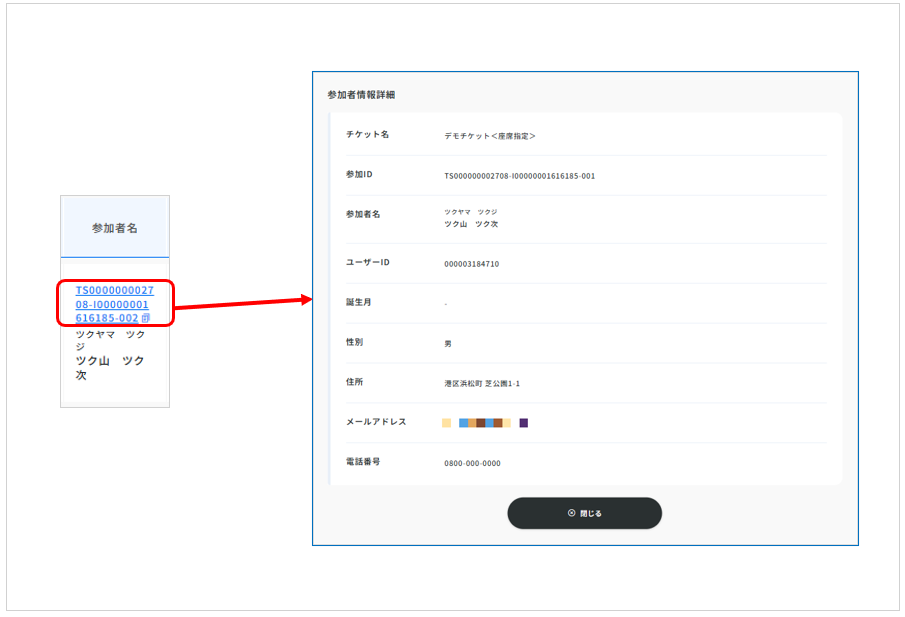
〇参加者名
参加者の所持しているチケットの参加者名をご確認いただけます。
また、参加IDを押すと、「参加者情報詳細」をご確認いただけます。
(参加者名はチケット購入時に任意で入力できます。)
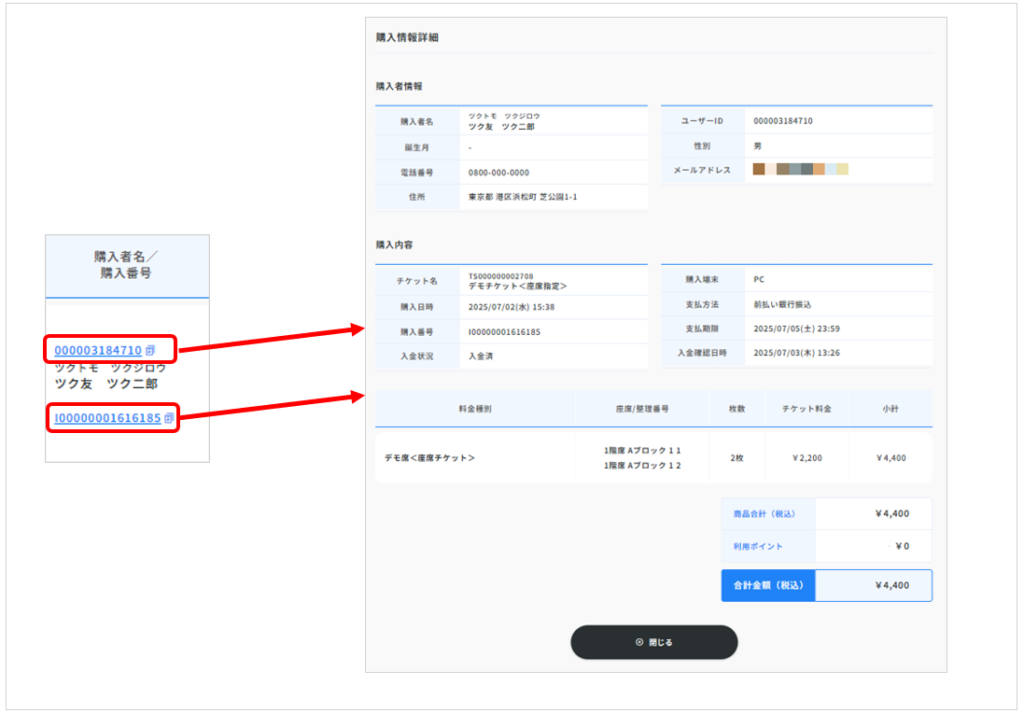
〇購入者名/購入番号
参加者の所持しているチケットの購入者名や購入番号をご確認いただけます。
また、ユーザーID・購入者IDを押すと、「購入者情報詳細」をご確認いただけます。
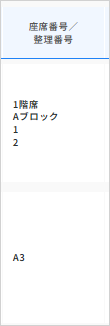
〇座席番号/整理番号
チケットの座席番号や整理番号が表示されます。
※通常チケットの場合は【‐】と表示されます。
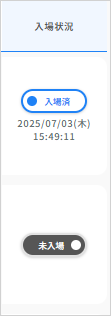
〇入場状況
参加者の入場状況の確認・変更を行えます。操作方法は、◆入場処理を行うをご確認ください。
◆入場処理を行う
入場済みにしても、入金済みにはなりません。
〇一括で入場済みにする
表示されている参加者を一括で「入場済」することができます。
※一括で「未入場」にすることはできません。(個別の処理が必要となります。)
➀【一括入場】ボタンをクリックする

②確認画面が表示されます。
操作に間違いが無いかを確認のうえ、【入場済にする】ボタンをクリックしてください。
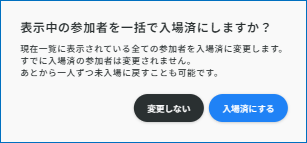
③表示されている参加者が一括で「入場済」へと更新されます。

〇個別に入場済にする
参加者を個別に「入場済」にすることができます。
※後からステータスの切り替えが行えます。
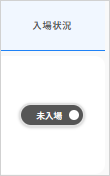
➀【未入場】をクリックしてください。確認画面は表示されず、すぐにステータスが切り替わります。
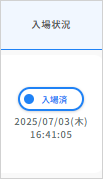
②入場処理が完了し、【入場済】と表示されます。
〇未入場に戻す
入場済みのチケットを「未入場」の状態へ戻すことができます。
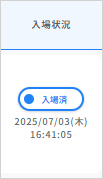
➀【入場済】をクリックしてください。
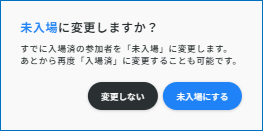
②確認画面が表示されます。
操作に間違いが無いかを確認のうえ、【未入場にする】ボタンをクリックしてください。
③取消処理が完了し、【未入場】と表示されます。