
ツクツク!!!アプリのショップページからツクツク!!!CMS管理画面の編集項目を探すことができます。
◆「店舗トップ」タブ
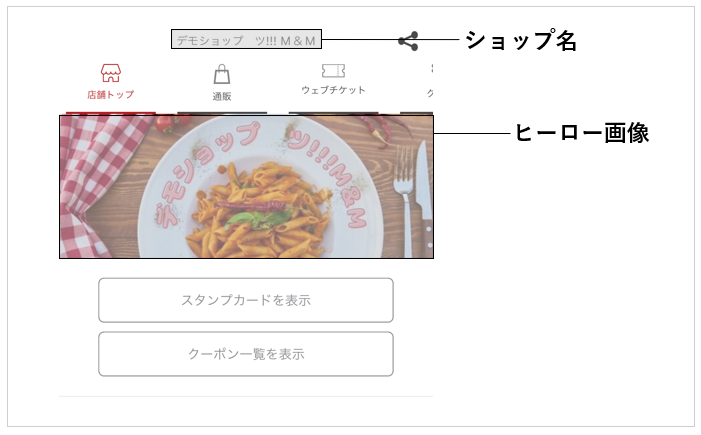
〇ショップ名
>ショップページ編集
「ショップ名称」項目にて設定を行えます。
〇ヒーロー画像
>アプリ基本設定
「ヒーロー画像」項目にて設定を行えます。
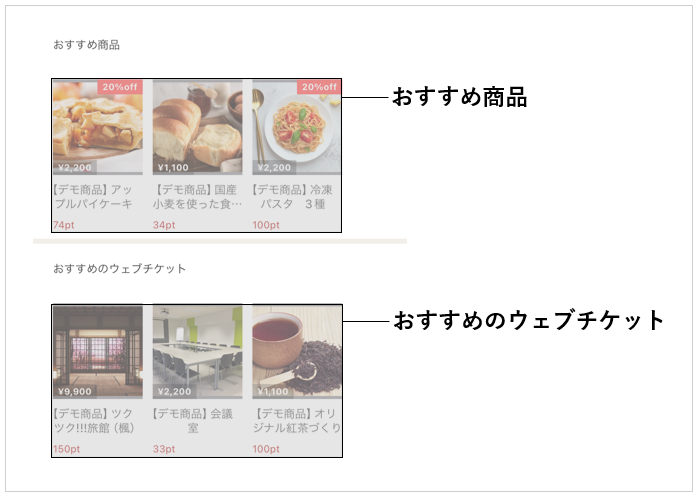
〇おすすめ商品
>アプリ基本設定
「ピックアップ商品(通販)」項目にて設定を行えます。
〇おすすめのウェブチケット
>アプリ基本設定
「ピックアップ商品(ウェブチケ)」項目にて設定を行えます。
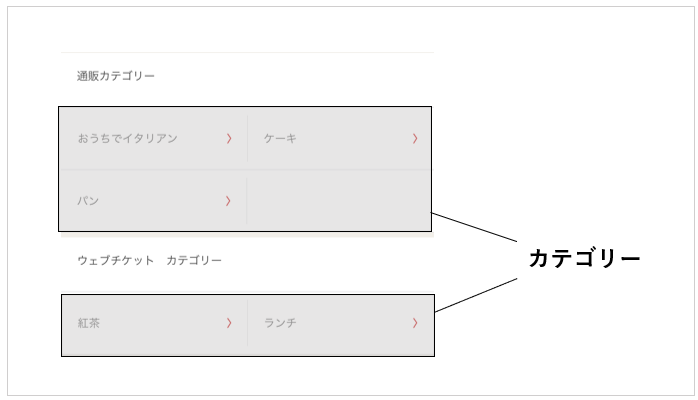
〇カテゴリー
>独自カテゴリー設定
独自カテゴリー設定画面で作成したカテゴリーが表示されます。
※設定したカテゴリーが表示される条件は2つあります。
アプリ基本設定画面のピックアップアイテムが下記の場合、表示されます。
(1)設定した独自カテゴリーに登録されている。
(2)「掲載中」ステータスである。
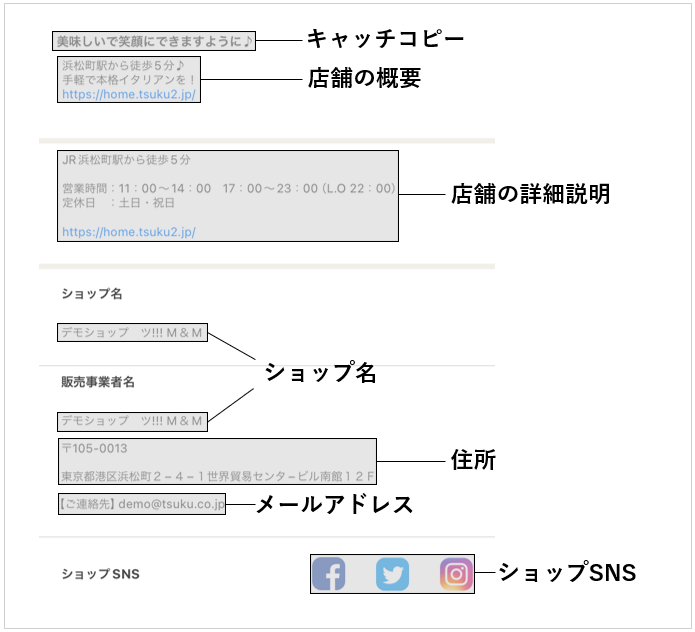
〇キャッチコピー
>ショップページ編集
「キャッチコピー(サブタイトル)」項目にて設定を行えます。
〇店舗の概要
>アプリ基本設定
「店舗の概要」項目にて設定を行えます。
〇店舗の詳細説明
>アプリ基本設定
「店舗の詳細説明」項目にて設定を行えます。
〇ショップ名
>ショップページ編集
「ショップ名称」項目にて設定を行えます。
〇住所
>実店舗所在地の登録・編集
実店舗所在地の登録・編集画面に設定されている住所が反映されます。
実店舗所在地が設定されていない場合、契約者情報の編集画面の「事業所所在地」項目の住所が反映されます。
〇メールアドレス
>契約者情報の編集
「メールアドレス1」項目に設定されているメールアドレスが反映されます。
〇ショップSNS
>ショップページ編集
下記の項目にてそれぞれ設定を行えます。
・Facebookアカウント
・X(旧Twitter)アカウント
・Instagramアカウント
※設定を行うとアイコンが表示されます。
◆特定商取引法に基づく表示
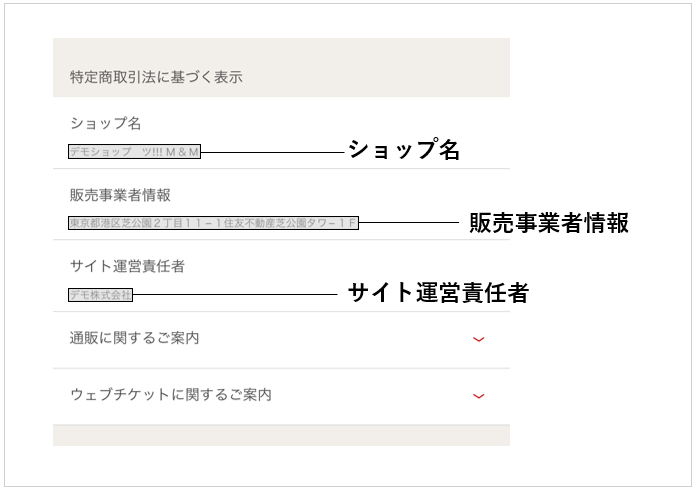
〇ショップ名
>ショップページ編集
「ショップ名称」項目にて設定を行えます。
〇販売事業者情報
>契約者情報の編集
「事業所所在地」項目にて設定を行えます。
〇サイト運営責任者
>契約者情報の編集
ご契約者情報項目の「サイト運営責任者」欄の内容が反映されます。
※「販売及びサービス提供業者」欄が設定されている場合、そちらで設定した内容が反映されます。
※サイト運営責任者を変更する場合は、変更申請をする必要がございます。
操作方法は、サイト運営責任者変更申請のマニュアルをご確認ください。
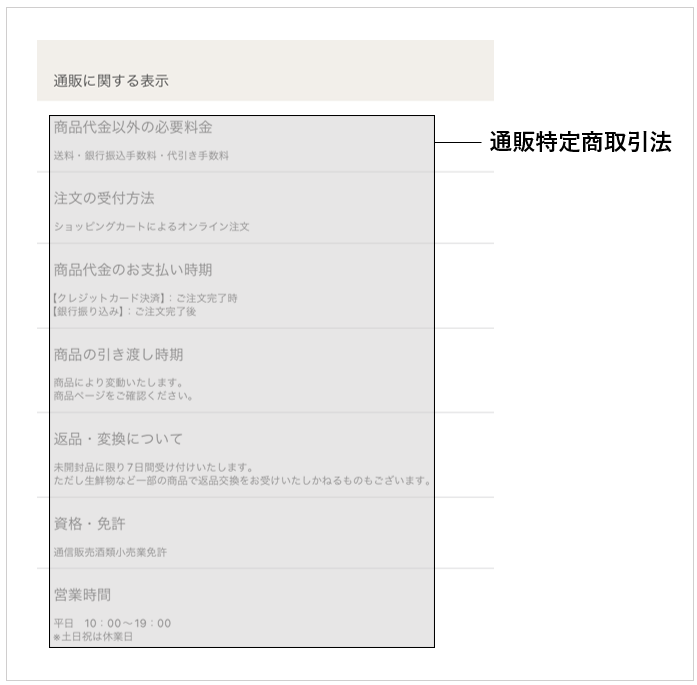
〇通販特定商取引法
>特定商取引法の設定(通販)
通販(アプリ)用の特定商取引法の設定を行えます。
「自由記入欄」項目ではタイトル、本文を自由に入力することができます。
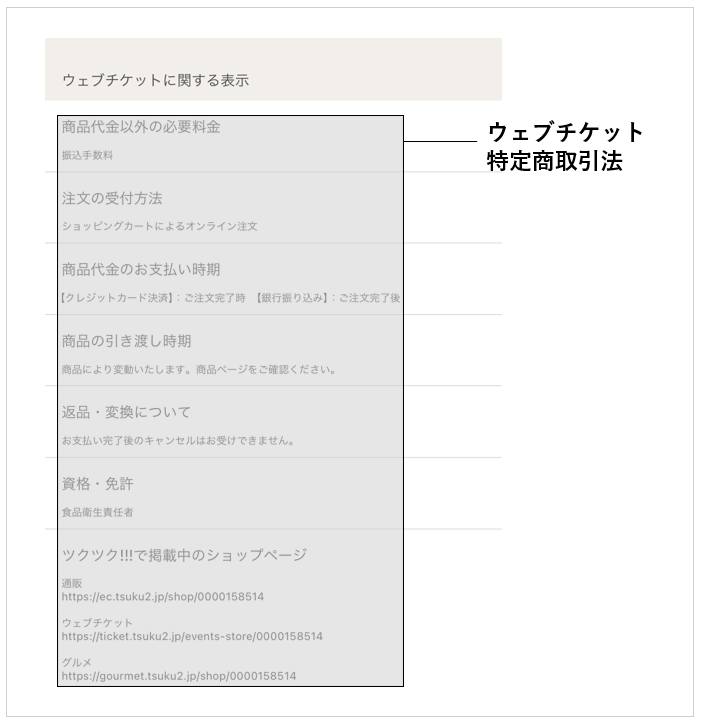
〇ウェブチケット特定商取引法
>特定商取引法の設定(ウェブチケット)
ウェブチケット用の特定商取引法の設定を行えます。
「自由記入欄」項目ではタイトル、本文を自由に入力することができます。
◆「通販」タブ
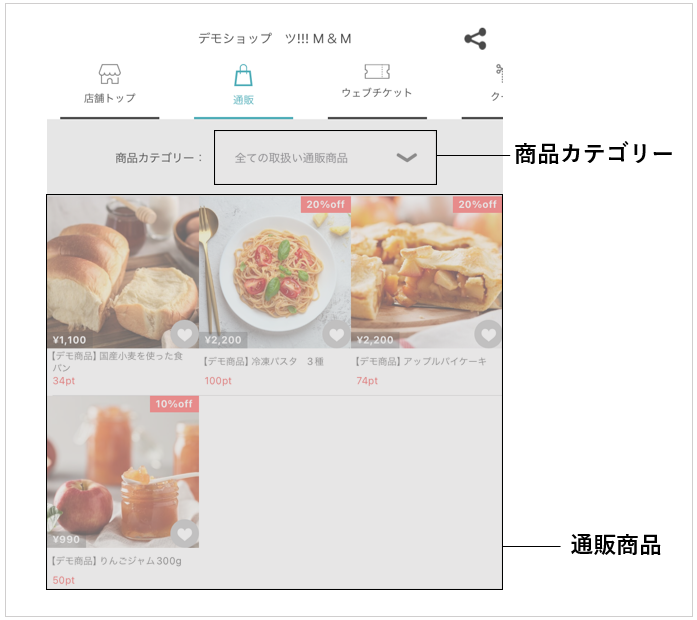
〇商品カテゴリー
>独自カテゴリー設定
独自カテゴリー設定画面にて作成したカテゴリーを設定している商品が掲載中の場合、プルダウンメニューから選択して絞り込むことができます。
〇通販商品
>通販商品の作成
通販商品の作成を行えます。
作成方法は、通販商品の作成(編集)のマニュアルをご確認ください。
◆「ウェブチケット」タブ
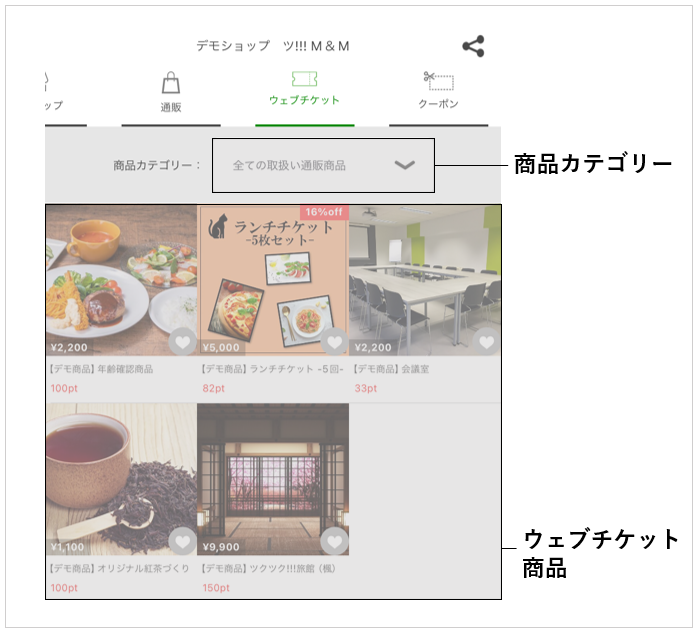
〇商品カテゴリー
>独自カテゴリー設定
独自カテゴリー設定画面にて作成したカテゴリーを設定しているチケットが掲載中の場合、プルダウンメニューから選択して絞り込むことができます。
〇ウェブチケット商品
>ウェブチケット作成・編集
5つのタイプの中から選択してチケットの作成を行えます。
作成方法は、ウェブチケット作成・編集のマニュアルをご確認ください。
◆「クーポン」タブ
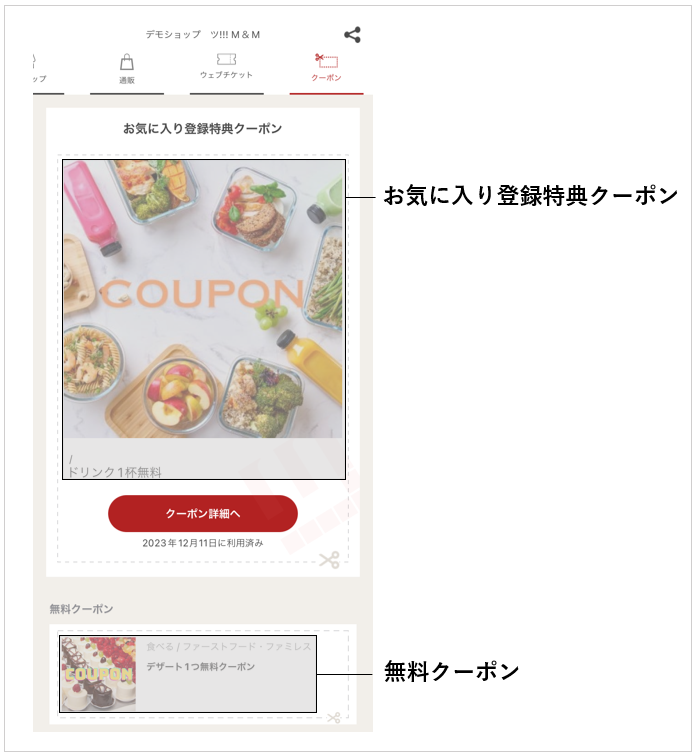
〇アプリ用クーポン
>クーポン管理
| お気に入り登録特典クーポン | 「クーポン種別」項目にて「アプリお気に入り登録特典」を選択し、登録を行ってください。 |
| 無料クーポン | 「クーポン種別」項目にて「アプリ無料クーポン」を選択し、登録を行ってください。 |